| English | Japanese |
|
昨日までのアクセス |
|
| TOPページ | 【 リリー日記 】 ミンダナオでの生活日記 |
| 26/10/05 | 1か月ぶりのHF運用でガンビアのC5RとQSO |
| 26/10/04 | Raspberry Pi OSのインストール |
| 26/10/02 | レピーターコントローラーの機能説明 |
| 26/10/01 | レピーターコントローラー基板とファームウェア |
| 26/09/30 | JLCPCB社へ基板を発注する手順 |
| 26/09/24 | Ozamizのパーツショップ UNITRUST |
| 26/09/22 | ケンプロローテーターインターフェース |
| 26/09/18 | SatBox Bate版基板とファームウェア |
| 26/09/14 | SatBoxの基板を設計してみました |
| 26/09/12 | 太陽光発電システム計画 |
| 26/09/09 | サテライト用SatBox パート4 |
| 26/09/04 | 孫のZion君 |
| 26/08/29 | ハムフェア2026開催 |
| 26/08/25 | フランツ・ヨーゼフ諸島のDXペディションRI1FJL |
| 26/08/23 | 衛星RS-44を使ったQSO |
| 26/08/22 | 現在サテライトVUCC48 |
| 26/08/16 | サテライト用SatBox開発中 パート3 |
| 26/08/05 | HP 8656B SGを使用してIC-820Hの受信感度を測定 |
| 26/08/02 | サテライト用SatBox開発中 パート2 |
| 26/07/16 | 発注していた3Dプリントのパネル納品 |
| 26/07/12 | サテライト用SatBox開発中 |
| 26/07/05 | 気温・湿度・気圧モニター室内ユニット |
| 26/06/30 | FreeCADで3Dプリンターの為のデーターづくり |
| 26/06/16 | KR-500にAS5600磁気エンコーダ取り付け |
| 26/06/05 | 孫Zion君のCQ |
| 26/06/04 | 仰角ローテ―ターKR-500のポテンションメーター交換 |
| 26/06/03 | レピーターコントローラーの制作その4 |
| 26/06/01 | 気温・湿度・気圧モニターソフト |
| 26/05/31 | 気温・湿度・気圧モニター |
| 26/05/21 | JTDX自動運用BUGFIX |
| 26/05/17 | サテライト用アンテナ系修理 |
| 26/05/13 | AlincoDR-130バックライト修理 |
| 26/05/07 | レピーターコントローラーの制作その3 |
| 26/05/03 | サテライトのお友達YC8RPK |
| 26/04/26 | DXCC200達成 |
| 26/04/23 | ISSボイスレピーターでの交信 |
| 26/04/20 | WSJT-Xリモート運用ソフト |
| 26/04/19 | アルインコDR-130ゲット |
| 26/04/15 | ClublogのCharts |
| 26/04/10 | POCトランシーバーについて |
| 26/04/08 | YAESUの無線機でKENWOOD AT-300を使う |
| 26/03/17 | フィリピンでアマチュア無線クラブを作るには |
| 26/03/10 | YAESUの無線機でKENWOOD AT-300を使う |
| 26/03/07 | Linux Mintのインストール |
| 26/02/27 | フィリピンアマチュア無線試験問題集 |
| 26/02/20 | JK1SNSから荷物到着 |
| 26/02/18 | テンポラリーライセンスの更新 |
| 26/02/14 | サテライトトラッキングプログラムSattrack |
| 26/02/05 | レピーターコントローラーの制作その2 |
| 26/02/02 | 衛星IO-86でCQを出す |
| 26/01/27 | シャック&レピーターコントローラー |
| 26/01/16 | レピーターコントローラーの制作 |
| 26/01/16 | ローテーターインターフェース基板制作 |
| 26/01/10 | サテライト用アンテナ設置 |
| 26/01/08 | WSJT-Xリモート運用ソフト |
| 26/01/07 | JTDXリモート運用ソフト |
| 26/01/04 | log_reciver_Ver2.6.6ソフト |
| 26/01/04 | VPNソフト Tailscale |
| レピーターコントローラーの機能説明(2026/10/02) | ||||||||||||||||||||||||||||||||||||||||||||||||||||||||||||||||||||||||||||||
|---|---|---|---|---|---|---|---|---|---|---|---|---|---|---|---|---|---|---|---|---|---|---|---|---|---|---|---|---|---|---|---|---|---|---|---|---|---|---|---|---|---|---|---|---|---|---|---|---|---|---|---|---|---|---|---|---|---|---|---|---|---|---|---|---|---|---|---|---|---|---|---|---|---|---|---|---|---|---|
| レピーターコントローラーのタッチパネル式液晶画面 待機中(STATE:IDLE) 受信信号を待っている状態です。画面にはTOT、HANG、CW IDなどの現在の設定を表示します。 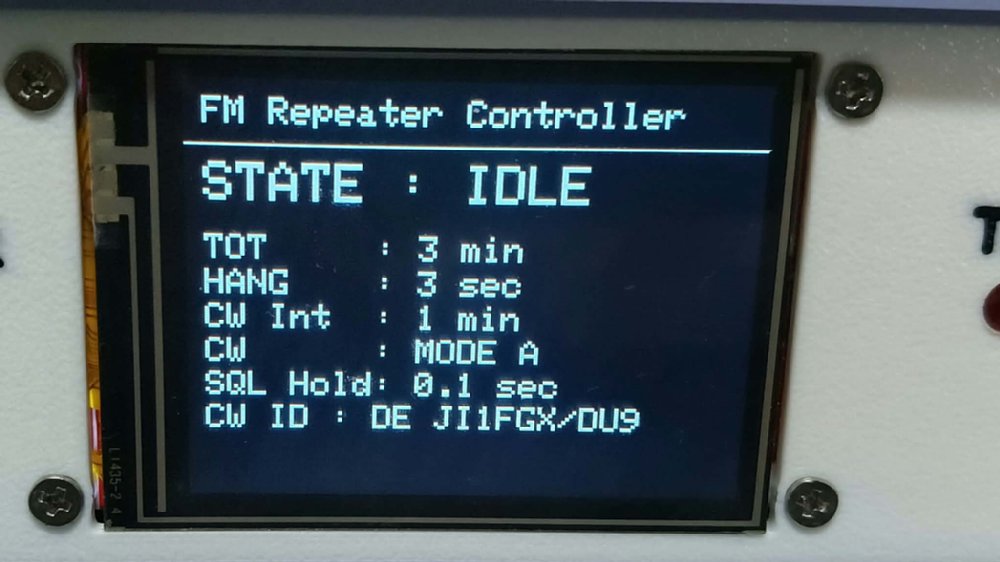 |
||||||||||||||||||||||||||||||||||||||||||||||||||||||||||||||||||||||||||||||
| 中継送信中(STATE:TX) 受信側(アップリンク)の信号を検出し、送信側(ダウンリンク)のPTTをONにして中継している状態です。 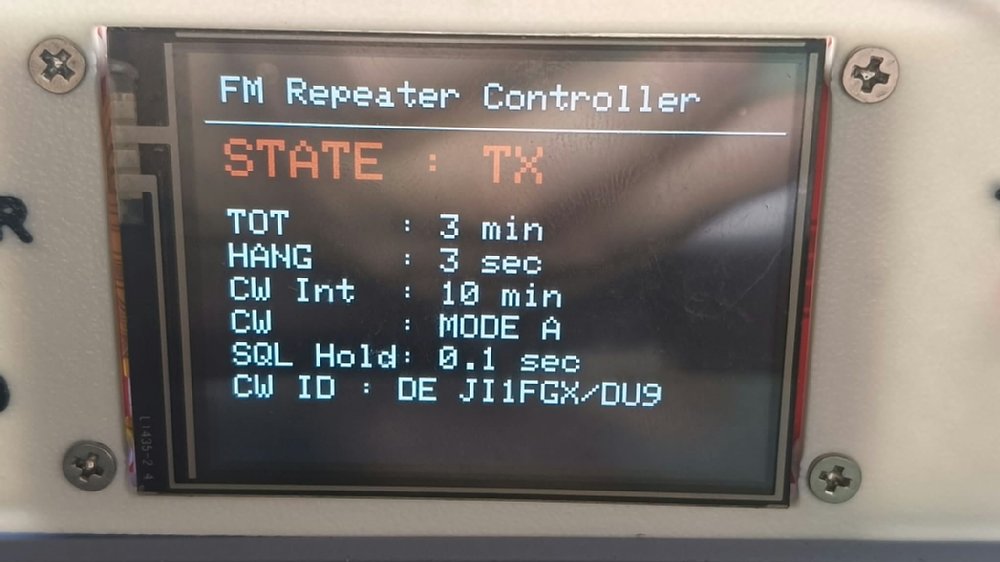 |
||||||||||||||||||||||||||||||||||||||||||||||||||||||||||||||||||||||||||||||
| 送信保持中(STATE:HANG) 受信信号がなくなった後も、HANGで設定した時間だけ送信を保持します。保持中に再び受信すると、中継に戻ります。 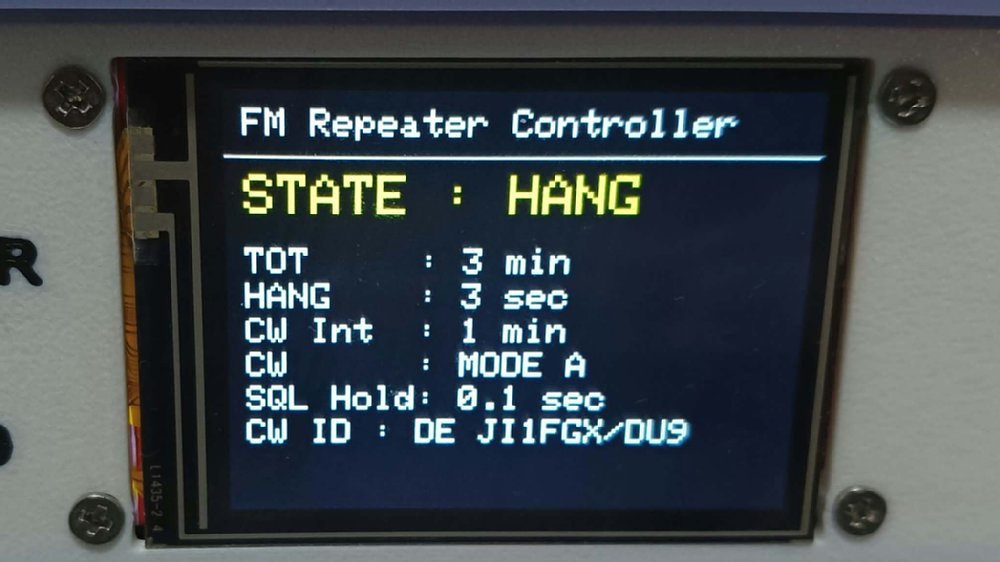
|
||||||||||||||||||||||||||||||||||||||||||||||||||||||||||||||||||||||||||||||
| CW IDの送信中 設定したコールサインなどのメッセージをモールス信号で送信します。 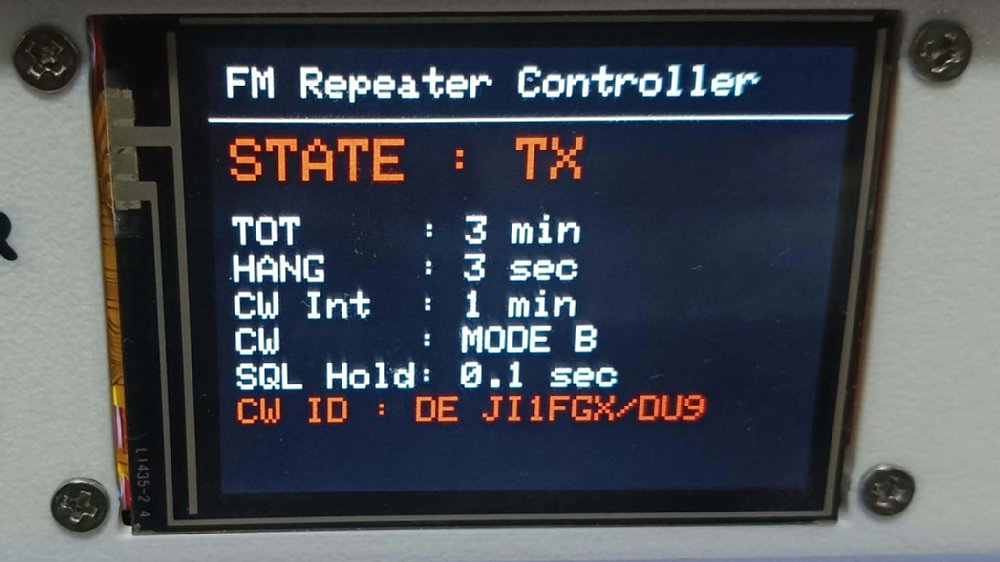 |
||||||||||||||||||||||||||||||||||||||||||||||||||||||||||||||||||||||||||||||
| ボイスIDの送信中 DFPlayerに保存した音声で時報・時刻・コールサインを送出します。 音声ファイルはサンプルとして用意されていますが、自局用に用意してください。 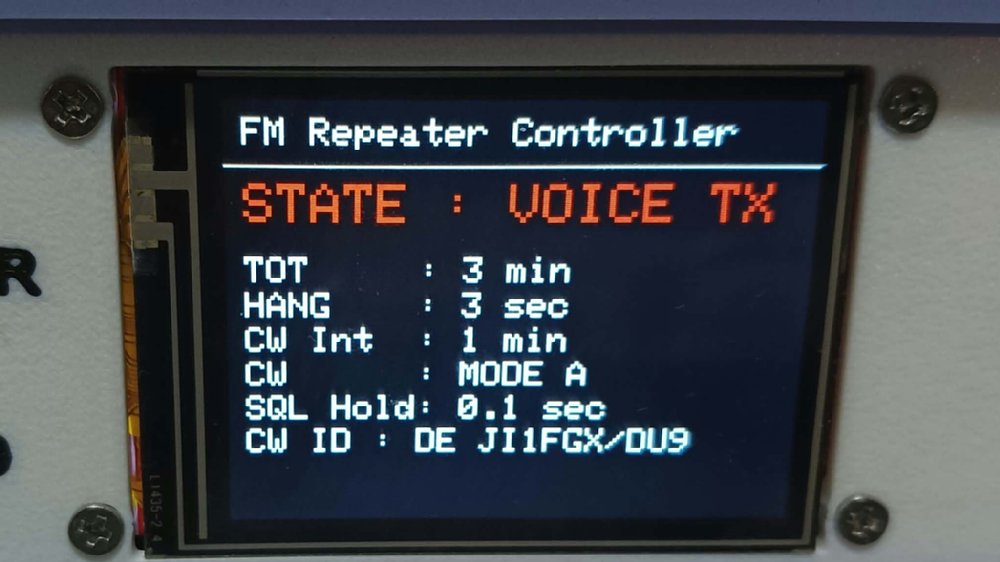 |
||||||||||||||||||||||||||||||||||||||||||||||||||||||||||||||||||||||||||||||
| 連続送信を制限するTOT(タイムアウトタイマー) 設定した制限時間に達すると送信を停止し、TOTロック状態になります。 受信入力がOFFの状態でTOT_LOCKの時間が経過すると、待機状態へ戻ります。 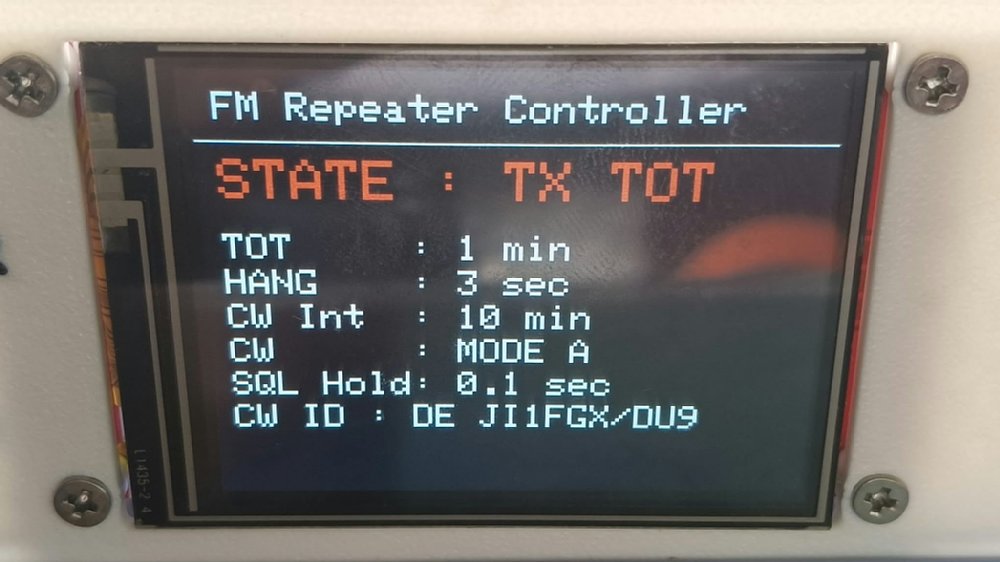 |
||||||||||||||||||||||||||||||||||||||||||||||||||||||||||||||||||||||||||||||
| 設定画面 待機中に項目をタップすると編集できます。選択中の項目は赤字になり、[-][+]で変更して[OK]で保存します。 タッチパネルで設定を編集中は、中継動作を停止します。 TOT:連続送信の制限時間。1~30分で設定できます。 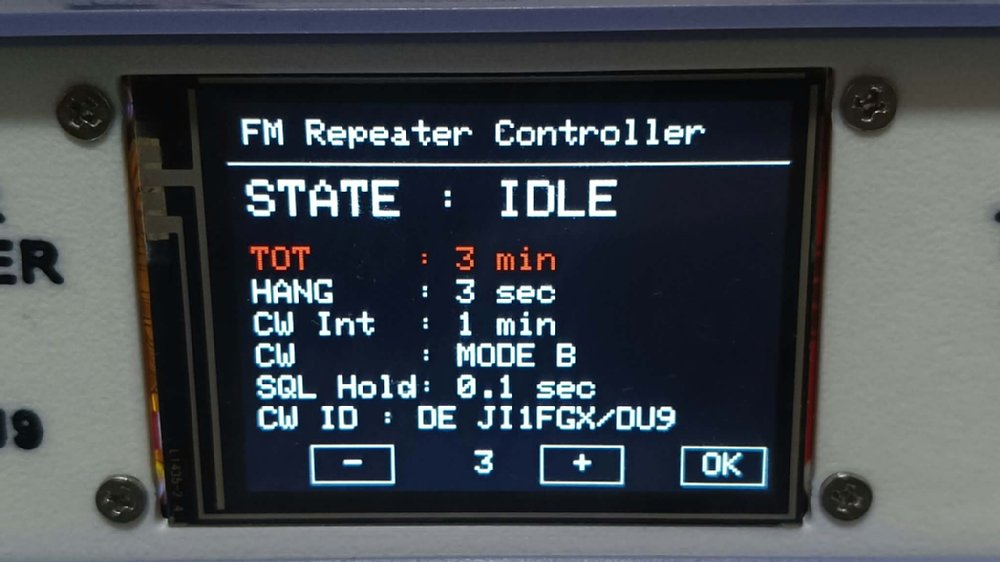 |
||||||||||||||||||||||||||||||||||||||||||||||||||||||||||||||||||||||||||||||
| 送信保持時間(HANG) 受信終了後の送信保持時間を0~30秒で設定できます。 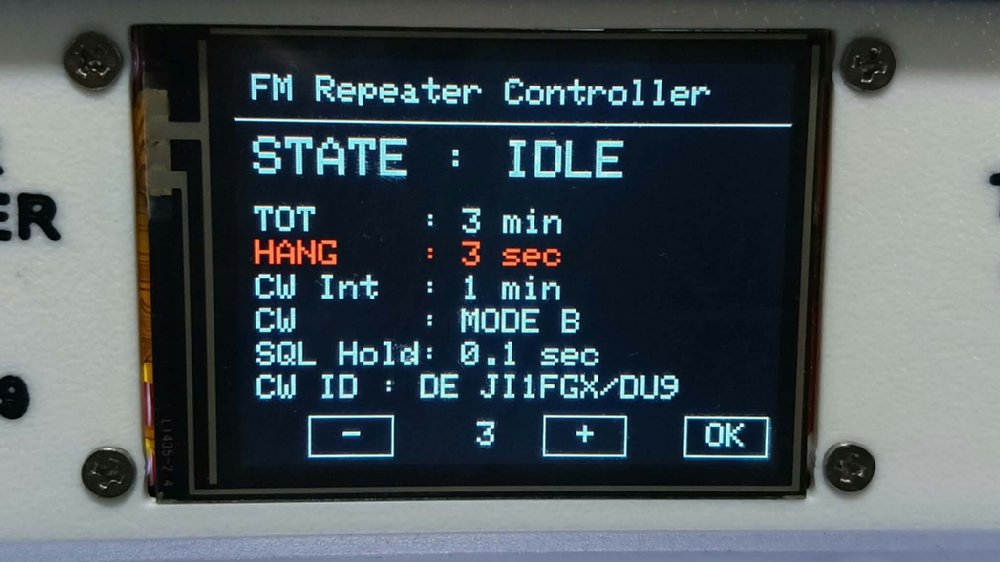 |
||||||||||||||||||||||||||||||||||||||||||||||||||||||||||||||||||||||||||||||
| CWの送信間隔 OFF、1分(動作確認用)、5分、10分、15分、30分、60分を選択できます。 毎時00分には音声IDを優先してCWを抑止する処理があるため、60分設定での送出タイミングは実機で確認してください。 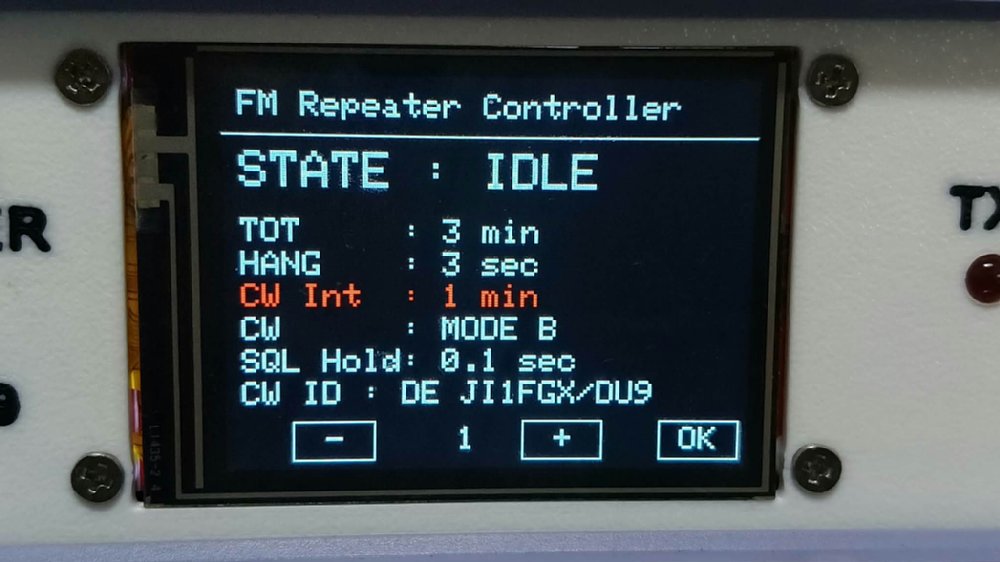 |
||||||||||||||||||||||||||||||||||||||||||||||||||||||||||||||||||||||||||||||
CW MODE
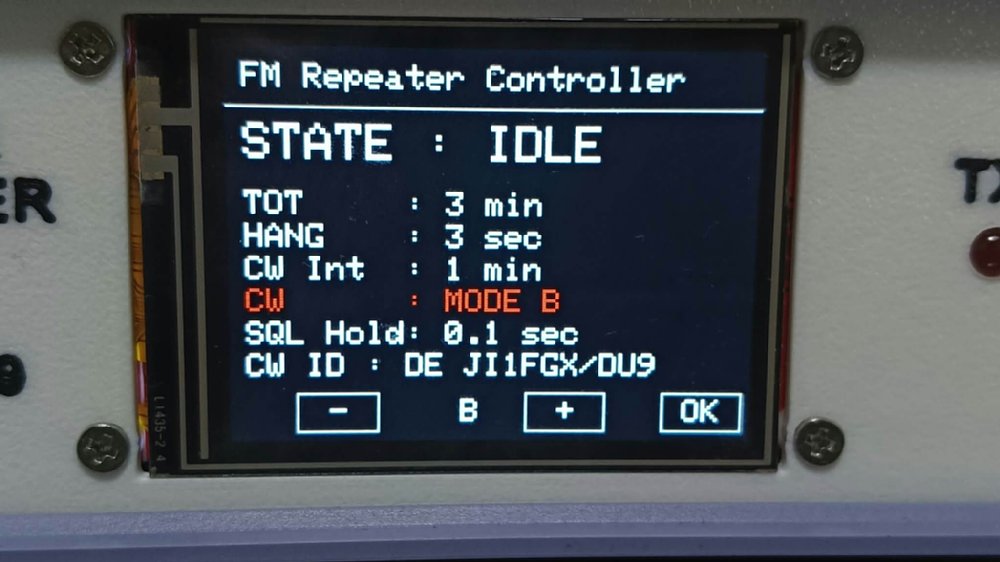 |
||||||||||||||||||||||||||||||||||||||||||||||||||||||||||||||||||||||||||||||
受信信号の安定確認時間(SQL HOLD) 受信入力が一定時間続いてから送信を開始する設定です。短いノイズなどによる不要な送信を抑えます。 タッチパネルでは0~5.0秒を0.1秒単位で設定できます。 PC設定画面のSQL_STABLEは「設定値×100ms」で、例えば3は0.3秒、50は5.0秒です。 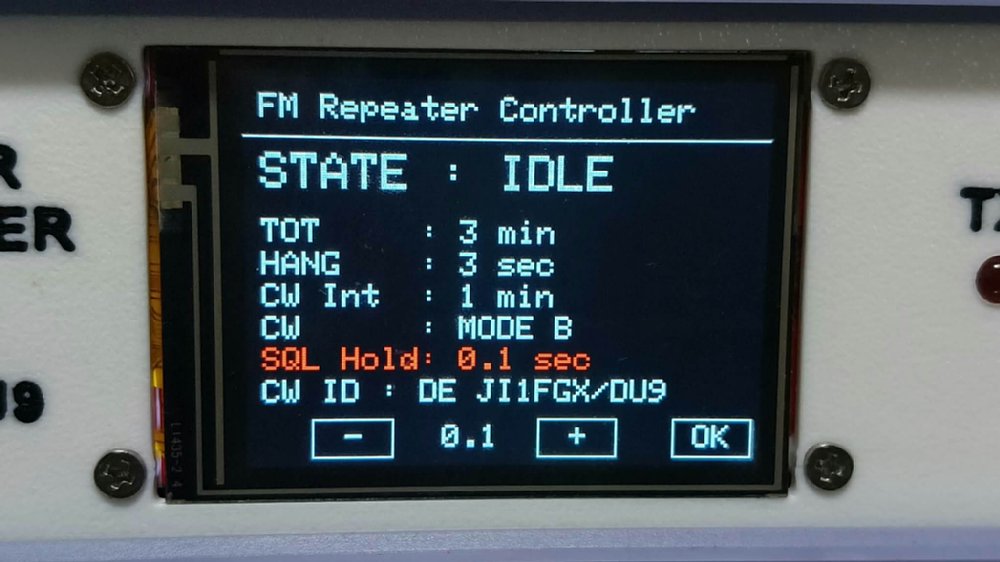 |
||||||||||||||||||||||||||||||||||||||||||||||||||||||||||||||||||||||||||||||
| CW IDメッセージの編集画面 左右の矢印で位置を選び、[-][+]で文字を変更します。[INS]で空白を挿入、[DEL]で削除します。 [OK]で保存し、[C]で変更を取り消します。英大文字・数字・空白・「/」を使い、最大19文字で設定します。 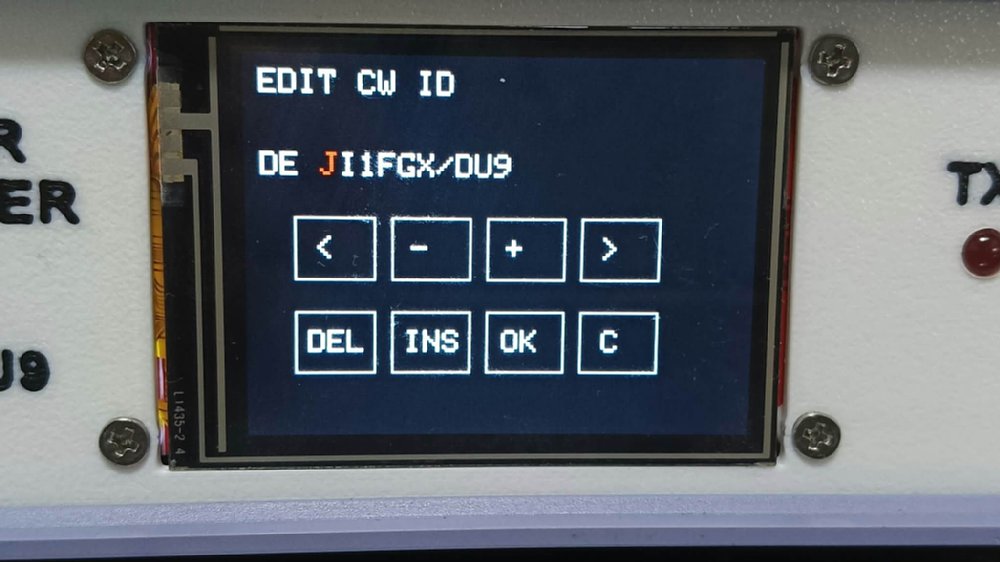 |
||||||||||||||||||||||||||||||||||||||||||||||||||||||||||||||||||||||||||||||
| レピーターコントローラーの設定画面 Windows用の設定プログラム Repeater_Controller_Settings.exe を使い、USB接続したコントローラーの設定を読み出し・変更できます。 タッチパネルでは主要項目を変更できます。 PC設定プログラムでは、下表の詳細設定を編集し、本体のEEPROMへ保存できます。 USB接続後にCOM Portを選び、まず[LOAD]で現在の設定を読み込み、変更後に[保存]を押してください。 同じCOMポートを使うArduino IDEのシリアルモニターなどは閉じておきます。 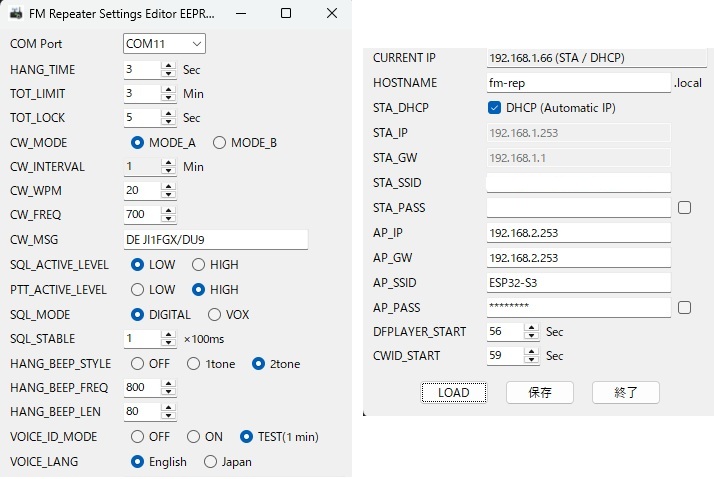 PC設定画面の項目一覧画像の数値は設定例です。初期値や推奨値を示すものではありません。時間の単位(分・秒・100ms)に注意してください。 接続・中継・CWの設定
終了音・ボイスID・開始タイミング
ネットワークの設定
操作ボタン
開始秒の設定は、RTC(DS3231)の時計を基準に動作します。音声IDや定期CWを使用する前に、本体の時計を確認してください。 |
||||||||||||||||||||||||||||||||||||||||||||||||||||||||||||||||||||||||||||||
| Wi-Fi経由のブラウザー設定 既存のWi-Fiに接続するモード(STA)では、接続先のネットワーク名をSTA_SSID、パスワードをSTA_PASSに設定します。 PCやスマートフォンも同じネットワークに接続すると、ブラウザーから本体の設定ができます。 ブラウザーのアドレス欄に、例えば http://fm-rep.local/ または http://192.168.1.66/ と入力します。ホスト名はHOSTNAME、IPアドレスはCURRENT IPの実際の値に置き換えてください。 ホスト名で接続できない環境では、IPアドレスを使用してください。 既存のWi-Fiに接続できない場合は、本体がWi-Fi親機になるモード(AP)に切り替わります。 PCやスマートフォンのWi-Fi設定で、本体のネットワーク名(AP_SSID)を選び、パスワード(AP_PASS)を入力して接続します。 その後、ブラウザーで本体のIPアドレス(AP_IP)を開くと設定できます。 Wi-Fi設定を変更した後は、変更後の接続先やIPアドレスで接続し直してください。 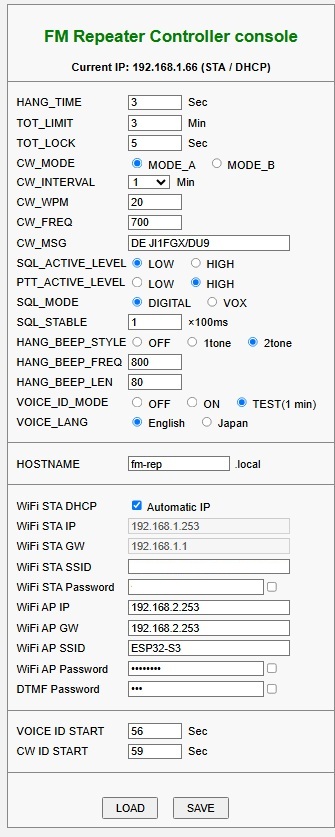 |
||||||||||||||||||||||||||||||||||||||||||||||||||||||||||||||||||||||||||||||
| 2026年10月01日 2026年10月04日 | ||||||||||||||||||||||||||||||||||||||||||||||||||||||||||||||||||||||||||||||