JI1FGX/DU9 フィリピンミンダナオ島 アマチュア無線日記 IOTA OC-130
English Japanese


昨日までのアクセス
TOPページ 【 リリー日記 】
ミンダナオでの生活日記
26/10/28  Linuxを使ったホームサーバーの構築
26/10/27  レピーターコントローラーの機能説明
26/10/27  レピーターコントローラー基板とファームウェア
26/10/26  JTDX自動運用 Ver0.7.7
26/10/26  WSJT-Xリモート運用 Ver0.1.6
26/10/22  米沢の無線室から始まったUNIXとネットワークの思い出
26/10/20  レピーター用YAESU FT-2600M入手
26/10/19  ローテーター用リレーインターフェース販売
26/10/18  ケンプロローテーターリレーインターフェース KiCAD データー再掲載
26/10/17  インドネシアのJOTA/ジャンボリー・オン・ジ・エア
26/10/17  日記にコメントが書けるようになりました
26/10/11  Arduino IDEをインストールする
26/10/09  DXCC200のステッカー到着
26/10/08  SatBox Cloudをリリース
26/10/06  オークションでミニPC ECS LIVA Zを落札
26/10/05  1か月ぶりのHF運用でガンビアのC5RとQSO
26/10/04  Raspberry Pi OSのインストール
26/10/02  レピーターコントローラーの機能説明
26/10/01  レピーターコントローラー基板とファームウェア
26/09/30  JLCPCB社へ基板を発注する手順
26/09/24  Ozamizのパーツショップ UNITRUST
26/09/22  ケンプロローテーターインターフェース
26/09/18  SatBox Bate版基板とファームウェア
26/09/14  SatBoxの基板を設計してみました
26/09/12  太陽光発電システム計画
26/09/09  サテライト用SatBox パート4
26/09/04  孫のZion君
26/08/29  ハムフェア2026開催
26/08/25  フランツ・ヨーゼフ諸島のDXペディションRI1FJL
26/08/23  衛星RS-44を使ったQSO
26/08/22  現在サテライトVUCC48
26/08/16 サテライト用SatBox開発中 パート3
26/08/05  HP 8656B SGを使用してIC-820Hの受信感度を測定
26/08/02  サテライト用SatBox開発中 パート2
26/07/16  発注していた3Dプリントのパネル納品
26/07/12  サテライト用SatBox開発中
26/07/05  気温・湿度・気圧モニター室内ユニット
26/06/30  FreeCADで3Dプリンターの為のデーターづくり
26/06/16  KR-500にAS5600磁気エンコーダ取り付け
26/06/05  孫Zion君のCQ
26/06/04  仰角ローテ―ターKR-500のポテンションメーター交換
26/06/03  レピーターコントローラーの制作その4
26/06/01   気温・湿度・気圧モニターソフト
26/05/31  気温・湿度・気圧モニター
26/05/21  JTDX自動運用BUGFIX
26/05/17  サテライト用アンテナ系修理
26/05/13  AlincoDR-130バックライト修理
26/05/07   レピーターコントローラーの制作その3
26/05/03  サテライトのお友達YC8RPK
26/04/26  DXCC200達成
26/04/23  ISSボイスレピーターでの交信
26/04/20  WSJT-Xリモート運用ソフト
26/04/19  アルインコDR-130ゲット
26/04/15  ClublogのCharts
26/04/10  POCトランシーバーについて
26/04/08 YAESUの無線機でKENWOOD AT-300を使う
26/03/17  フィリピンでアマチュア無線クラブを作るには
26/03/10  YAESUの無線機でKENWOOD AT-300を使う
26/03/07  Linux Mintのインストール
26/02/27  フィリピンアマチュア無線試験問題集
26/02/20  JK1SNSから荷物到着
26/02/18  テンポラリーライセンスの更新
26/02/14  サテライトトラッキングプログラムSattrack
26/02/05   レピーターコントローラーの制作その2
26/02/02  衛星IO-86でCQを出す
26/01/27  シャック&レピーターコントローラー
26/01/16  レピーターコントローラーの制作
26/01/16  ローテーターインターフェース基板制作
26/01/10  サテライト用アンテナ設置
26/01/08  WSJT-Xリモート運用ソフト
26/01/07  JTDXリモート運用ソフト
26/01/04  log_reciver_Ver2.6.6ソフト
26/01/04  VPNソフト Tailscale
ECS LIVA ZでUbuntu Server構築・SatBox遠隔アクセス・プリンター共有(2026/10/28)
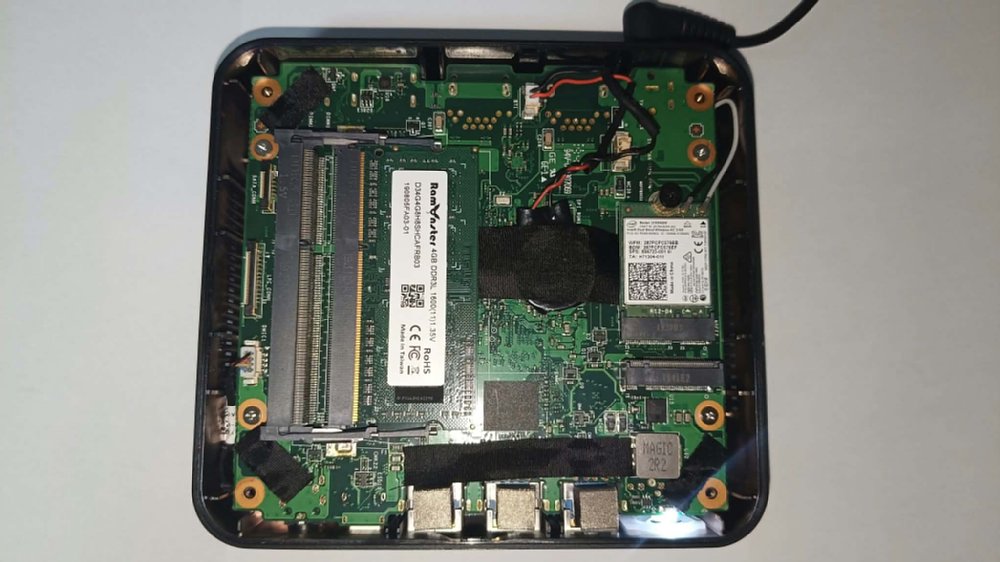
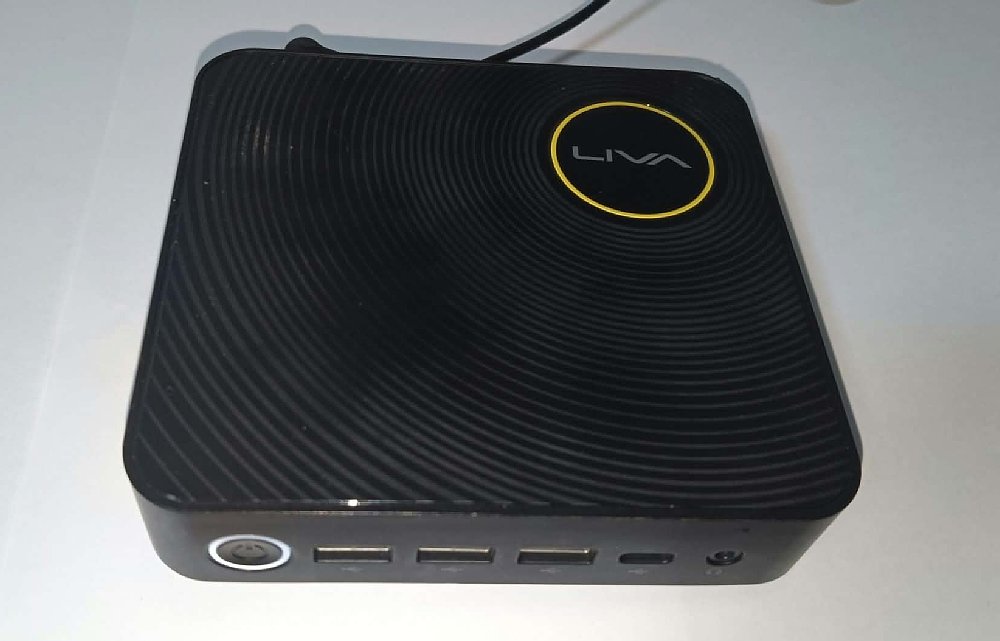
日本のYahooオークションで購入した 小型PCのECS LIVA Z 即決価格で5082円でした
友人JK1SNS杉浦氏にEMSで送ってもらいました
 
ECS LIVA Z
CPU x86 N4200
RAM SO-DIMM、増設可能
有線LAN 1Gbps ×2
Wi-Fi 2.4/5GHz 802.11ac
USB USB 3.x
ストレージ eMMC(内臓58GB)+M.2 SATA SSD(拡張可能)
Linux Ubuntuの記載あり(下の仕様表参照)
ファン なし

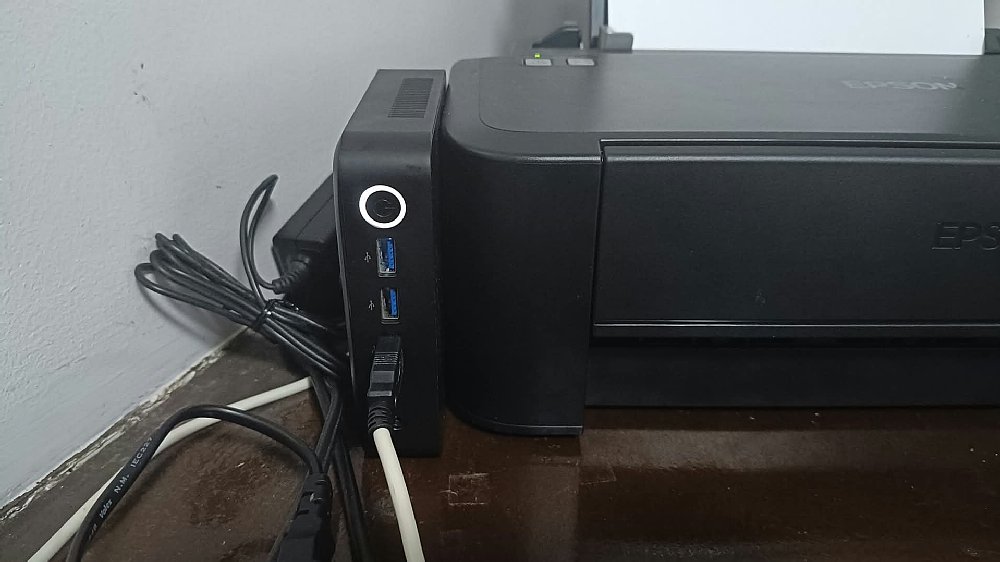
インストールの終わったhomeserver

メモリー4GBでもWindowsと違って余裕で動作しています


今回Ubuntu Serverを導入した3つの目的

ECS LIVA Zを、家族で使う家庭内サーバーとして活用するためにUbuntu Serverをインストールした。目的は、プリンター共有、ファイル共有、そして外出先からのSatBoxへのアクセスの3つである。1台の小型PCで、家の中の機器をつなぐ役割を持たせる。

1)プリンターサーバー:家族の端末からEPSON L120へ印刷

Wi-Fiに接続したラップトップパソコンやスマートフォンから、EPSON L120へ印刷できるようにする。プリンターはUbuntuサーバーにUSB接続し、UbuntuのCUPSが各端末からの印刷を受け付ける。印刷のたびに端末へUSBケーブルをつなぎ替える必要がなくなる。

家族のパソコン・スマートフォンから家庭内Wi-Fi経由でUbuntuへ印刷を送り、USB接続のEPSON L120で印刷する構成
図1 Wi-Fi経由で使うプリンターサーバーの構成

日本語版・英語版のWindows 11と、日本語版・英語版のAndroidスマートフォンのすべてから、実際に紙へ印刷できることを確認した。

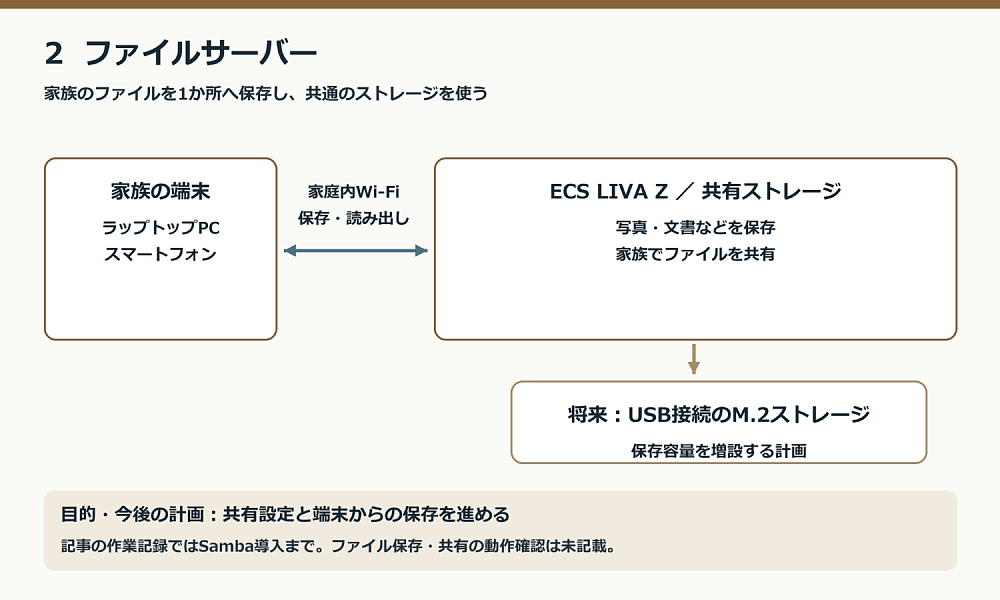
2)ファイルサーバー:家族でストレージを共有

ラップトップパソコンやスマートフォンから写真・文書などのファイルを保存し、家族で共通のストレージを使えるようにする。各端末に分散しているファイルをサーバーへまとめ、必要な端末から保存・読み出しができる環境を目指す。

将来的には、USB接続のM.2ストレージを増設し、共有ファイルの保存容量を増やす計画である。

家族のパソコン・スマートフォンとUbuntuの共有ストレージをWi-Fiでつなぎ、将来USB接続のM.2ストレージで容量を増設する計画
図2 ファイル共有の目的と、M.2ストレージ増設の計画

今回の記事にある作業記録はSambaの導入までで、端末からのファイル保存・共有の動作確認はまだ記載していない。この図はファイルサーバーとしての利用目的と、今後の拡張計画を示している。

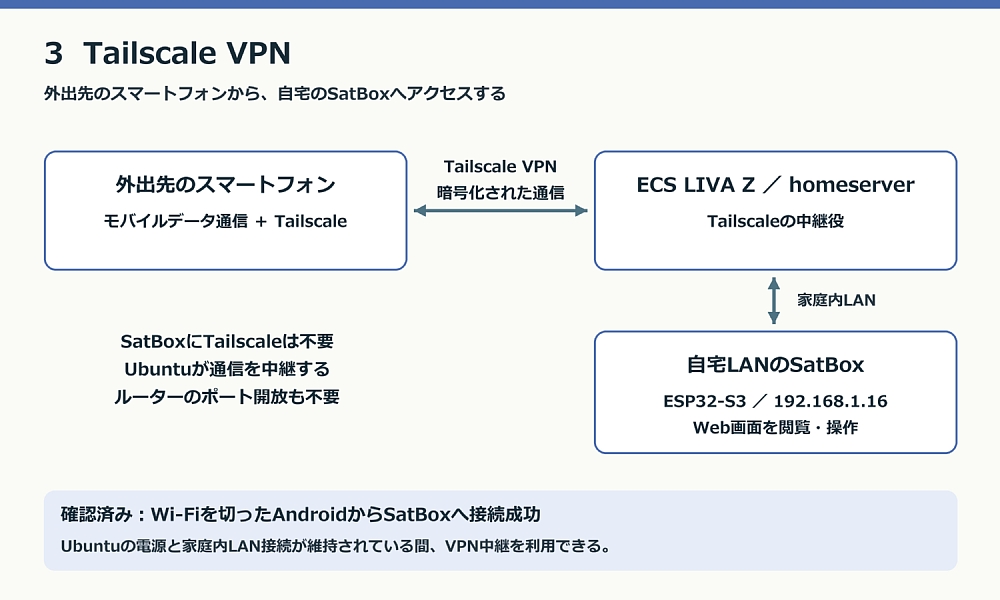
3)Tailscale VPN:外出先からSatBoxへアクセス

外出先のスマートフォンから、自宅LANにあるSatBoxのWeb画面を開いて閲覧・操作できるようにする。スマートフォンとUbuntuをTailscaleでつなぎ、Ubuntuが自宅LAN上のSatBoxへの通信を中継する。

外出先のスマートフォンからTailscale VPNを通じてUbuntuへ接続し、家庭内LAN上のSatBoxへアクセスする経路
図3 Tailscale VPNを使ったSatBoxへの遠隔アクセス

SatBox自身へTailscaleをインストールする必要はなく、ルーターのポート開放も行っていない。スマートフォンのWi-Fiを切り、モバイルデータ通信からSatBoxへ接続できることを確認した。

2026年10月28日、小型PCのECS LIVA ZにUbuntu Serverをインストールし、WindowsからのSSH接続、公開鍵認証、SatBoxへのVPN経由の遠隔アクセス、USBプリンターのネットワーク共有を順に設定した。

最終的に、外部のAndroidスマートフォンからSatBoxのWeb画面へ接続でき、EPSON L120では、日本語版・英語版のWindows 11、および日本語版・英語版のAndroidスマートフォンから、実際に紙への印刷を確認した。

IPアドレスやユーザー名、OS・ドライバーのバージョンは、この環境で作業した時点の記録である。別の環境では実際の値に置き換える。パスワード、SSH秘密鍵、Wi-Fiの認証情報は掲載していない。

1. Ubuntu(ウブントゥ) Serverのインストール

Windowsが入っていたECS LIVA ZにUbuntu Serverを導入した。以下は当日の作業記録で、画面写真や操作報告で確認できた内容をまとめている。確認できなかった選択や未解決の点は、そのまま区別して記載する。

1. 構成と作業範囲

本体 ECS LIVA Z(Intel Celeron N4200/メモリー4GB)
インストールOS Ubuntu Server 24.04.5 LTS(x86_64、Linux 6.8系)
内蔵ストレージ 約57.6GB(インストール先)
インストールメディア USBメモリー(画面では ELECOM 約115.6GB)
操作方法 BIOS画面とUbuntu Serverテキストインストーラー
インストール後 ユーザー ji1fgx、ホスト名 homeserver、SSH導入

2. BIOSの起動設定

① BIOSでUSB起動を指定

Aptio Setup Utility の「ブート」画面で、ブートオプション #1 を「USBフラッシュ」に設定。ブートモードは「UEFI」、オペレーティングシステムの選択は「Linux」。設定を保存して再起動した。

USBメモリーはあらかじめUbuntu Serverインストーラー作成済み。

この時点では「AC停電解消後の回復」をパワーオンにしても自動起動しなかったため、インストールを優先した。その後、EuP FunctionをDisabledに変更して解決した。最終的なBIOS設定を参照。

② Ubuntuインストーラーの起動

起動メニューに「Try or Install Ubuntu Server」「Ubuntu Server with the HWE kernel」などが表示。通常の「Try or Install Ubuntu Server」で起動した。起動途中に cloud-init の待機表示が出たが、しばらくするとセットアップ画面に進んだ。

3. インストーラーの各画面

③ Language(言語)

日本語が候補にないため「English」を選択。

④ Keyboard configuration(キーボード)

日本語キーボードを使用。「Layout」は Japanese を選択するのが適切。「Identify keyboard」は押されたキーから配列を自動判定する補助機能で、必須ではない。※最終的に保存した配列は写真からは確認できない。

⑤ Choose the type of installation

標準の「Ubuntu Server」を選択。「Ubuntu Server (minimized)」は選ばず、「Search for third-party drivers」も未チェックのままとした。

⑥ Network configuration

ネットワーク設定を通過。インストール後に無線LANインターフェース wlp2s0 が 192.168.1.86 を取得していることを確認。

⑦ Ubuntu archive mirror configuration

ミラーアドレスは http://ph.archive.ubuntu.com/ubuntu/ 。「This mirror location passed tests.」が表示され、パッケージ一覧取得後に「Done」で次へ進んだ。

⑧ Storage configuration(ディスク)

「Use an entire disk」を使用し、約57.617GBの内蔵ディスクを対象にした。LVMのチェックは外し、暗号化も使用しない構成で進めた。

ファイルシステム概要:/boot/efi 約1.049GB(FAT32)、/ 約56.565GB(ext4)。

約115.6GBのELECOM USBメモリーはインストール元であり、インストール先ではない。

既存Windowsのパーティションは消去される構成。ディスク選択後の確定操作で書き込みが開始する。

⑨ Profile configuration(ユーザー登録)

ログインユーザー名は「ji1fgx」、サーバー名は「homeserver」とした。「Your name」は表示名を入力し、パスワードは2回入力した。※パスワードは本書に記録しない。

⑩ Upgrade to Ubuntu Pro

「Skip for now」を選択。Ubuntu Proは後から有効化可能。

⑪ SSH configuration

「Install OpenSSH server」にチェックを入れた。「Allow password authentication over SSH」は有効のまま。SSH公開鍵のインポートは行わず、後日設定することにした。

⑫ Featured Server Snaps

microk8s、nextcloud、docker関連などの追加Snapは選択せず、そのまま次へ進んだ。

4. インストールと初回起動

⑬ インストールの実行

「Install Kernel」などの進行状況が表示された。ログにはGRUBの導入、OpenSSH Serverのインストール、セキュリティ更新などが記録された。最終画面に「Reboot Now」が表示された。

⑭ 再起動時の読み取りエラー

USBメモリーを抜いて再起動した際、一時的に「SQUASHFS error: Failed to read block ... -5」が繰り返し表示された。これはインストーラーのライブ環境がUSB内のデータを読もうとして失敗した可能性が高い。結果的に内蔵ディスクからUbuntuが起動できた。

⑮ Ubuntuへのログイン

Ubuntu 24.04.5 LTS の「homeserver login:」画面で ji1fgx とパスワードを入力し、ログインに成功。初回起動では cloud-init によるSSHホスト鍵のフィンガープリント等が表示された。これはユーザー用のSSH秘密鍵を作成したという意味ではない。

5. インストール直後の確認結果

プロンプト ji1fgx@homeserver:~$
OS Ubuntu 24.04.5 LTS
カーネル 6.8.0-147-generic(初回ログイン時)
IPアドレス 192.168.1.86(wlp2s0 / Wi-Fi)
ルートディスク 約55.38GB、使用率11.5%
メモリー使用率 6%
CPU温度 54~56℃(初回確認時)
SSH OpenSSH Server導入済み、Tera Termから接続成功

2. Tera TermでSSH接続・更新・時刻設定

インストール直後はSSHのパスワード認証で接続し、パッケージ更新と時刻設定を行った。公開鍵認証への変更は次の章で実施している。

1. 作業開始時の環境

OS Ubuntu Server 24.04.5 LTS(x86_64)
カーネル 6.8.0-147-generic(ログイン時)
ホスト名 homeserver
ユーザー名 ji1fgx
SSHクライアント Tera Term(Windows)
接続先IP 192.168.1.86(Wi-Fi: wlp2s0、当時のアドレス)
認証 ユーザーパスワード(公開鍵認証は未設定)

2. Tera TermからSSH接続

Tera Termで接続先 192.168.1.86、ユーザー ji1fgx、パスワード認証を指定し、ログインに成功。プロンプト「ji1fgx@homeserver:~$」を確認した。

Ubuntuインストール時にSSHホスト鍵が生成されている。これはサーバー識別用であり、Tera Termのユーザー認証用秘密鍵とは別物。

3. パッケージ一覧の更新

sudo apt update

結果:Ubuntuの4つのリポジトリへの接続に成功。「Reading package lists... Done」「27 packages can be upgraded.」を確認。

4. インストール済みパッケージの更新

sudo apt upgrade -y

結果:更新処理が完了し、コマンドプロンプトに復帰。needrestartによりcron、ssh、systemd関連サービスなどが再起動された。

表示内容:カーネルとCPUマイクロコードは最新と判定。一部サービスの再起動は保留、既存ログインセッションには古いバイナリが残る旨の通知あり。再起動で解消予定。

注:画面にはUbuntu 26.04.1 LTSへのリリース更新案内も表示されたが、do-release-upgradeは実行していない。

5. タイムゾーン設定と確認

sudo timedatectl set-timezone Asia/Manila

timedatectl

確認結果(2026年10月28日 13:43頃):

Local time: Wed 2026-10-28 13:43:33 PST

Universal time: Wed 2026-10-28 05:43:33 UTC

RTC time: Wed 2026-10-28 05:43:33

Time zone: Asia/Manila (PST, +0800)

System clock synchronized: yes

NTP service: active

RTC in local TZ: no

判定:フィリピン時間(UTC+8)を設定済み。NTP同期は有効で、RTCをUTCとして扱う設定も正常。

6. 作業終了時点の状況

SSHログイン、パッケージ更新、タイムゾーン設定まで完了。再起動コマンドの実行と再接続確認は、この記録時点では未確認。

3. SSH公開鍵認証への切り替え

1. 作業の目的と環境

Tera TermからのSSH接続を、パスワード認証からED25519公開鍵認証へ切り替え、パスワードのみでのSSHログインを禁止する。

機器 ECS LIVA Z(Celeron N4200 / RAM 4GB)
OS Ubuntu Server 24.04.5 LTS
ホスト名 homeserver
ユーザー ji1fgx
SSH接続先(作業時) 192.168.1.86 : 22(Wi-Fi)
クライアント Windows / Tera Term

2. SSHサービスの確認

Tera Termからログインし、以下を実行。

sudo systemctl status ssh

結果:Active: active (running)。0.0.0.0 / :: のポート22で待受。パスワード認証によるログイン履歴も確認。ssh.service は disabled と表示されたが、ssh.socket により起動されており正常稼働。

3. 公開鍵を登録

mkdir -p ~/.ssh
chmod 700 ~/.ssh

Tera Termの「設定 → SSH鍵生成」でED25519(256ビット)を選択し、パスフレーズを設定。公開鍵(.pub)と秘密鍵をWindowsに保存。秘密鍵はサーバーに転送しない。

Ubuntuで vi を使用して、公開鍵の ssh-ed25519 で始まる1行を ~/.ssh/authorized_keys に登録。

vi ~/.ssh/authorized_keys
chmod 700 ~/.ssh
chmod 600 ~/.ssh/authorized_keys
cat ~/.ssh/authorized_keys

別のTera Termを起動し、ユーザー ji1fgx、秘密鍵とパスフレーズでログイン成功。既存セッションは維持した。

4. パスワード認証を無効化

設定の優先関係を確認。

sudo grep -RniE '^\s*(PasswordAuthentication|KbdInteractiveAuthentication|PubkeyAuthentication|AuthenticationMethods)\b' /etc/ssh/sshd_config /etc/ssh/sshd_config.d/

変更前:/etc/ssh/sshd_config に KbdInteractiveAuthentication no、/etc/ssh/sshd_config.d/50-cloud-init.conf に PasswordAuthentication yes が存在。

先に読み込まれる設定ファイルを新規作成。

sudo vi /etc/ssh/sshd_config.d/01-key-only.conf
PubkeyAuthentication yes
PasswordAuthentication no
KbdInteractiveAuthentication no

構文と実効設定を確認し、SSHを再読み込み。

sudo sshd -t
sudo sshd -T | grep -Ei '^(pubkeyauthentication|passwordauthentication|kbdinteractiveauthentication) '
sudo systemctl reload ssh

sshd -t は出力なし(構文エラーなし)。sshd -T は以下を表示。

pubkeyauthentication yes
passwordauthentication no
kbdinteractiveauthentication no

5. 接続テストと結果

秘密鍵+パスフレーズ ログイン成功
パスワードのみ ログイン不可(期待どおり)
SSH設定構文 正常
最終状態 公開鍵認証のみ有効

6. 運用上の注意と次の作業

秘密鍵とパスフレーズは安全に保管し、秘密鍵のバックアップを用意する。SSHパスワード認証を無効化しても、ローカルログインやsudoで使うパスワードは残る。鍵を失うとSSH接続できなくなるため注意。

4. Tailscale(テイルスケール) VPNでSatBoxへ遠隔アクセス

1. 構成と接続結果

外部のAndroidスマートフォン(モバイルデータ通信)

Tailscale VPN

homeserver(Ubuntu Server/家庭内LAN:192.168.1.86)

SatBox(ESP32-S3/固定IP:192.168.1.16)

図1 実際に構築した遠隔アクセス経路

2. Ubuntu側の準備

Tera TermからSSH公開鍵認証で homeserver にログイン。UbuntuはWi-Fi経由で家庭内LANに接続している。有線LANインターフェースは未使用。

Tailscaleをインストールした後、次のコマンドでデバイス認証を開始した。

sudo tailscale up

表示された認証URLをブラウザーで開き、既存のTailscaleアカウントでサインイン。管理画面のMachines一覧に「homeserver」がConnectedとして追加された。

3. IP転送を有効化

Ubuntu上で /etc/sysctl.d/99-tailscale.conf を編集し、IPv4およびIPv6の転送を有効にした。

net.ipv4.ip_forward = 1

net.ipv6.conf.all.forwarding = 1

sudo sysctl --system

実行結果で net.ipv4.ip_forward = 1 および net.ipv6.conf.all.forwarding = 1 が表示され、反映を確認した。

4. SatBox宛のサブネットルートを公開

Ubuntuから次のコマンドを実行。/32を指定することで、LAN全体ではなくSatBoxのIPアドレス1台だけを広告する。

sudo tailscale set --advertise-routes=192.168.1.16/32

Tailscale管理画面 → Machines → homeserver → Subnetsで「192.168.1.16/32」がAwaiting Approvalと表示された。Edit route settingsを開き、該当ルートにチェックを入れてSaveし、承認した。

5. SatBoxのIPアドレス固定

SatBoxのIPアドレスをDHCPから固定の192.168.1.16へ変更。これにより再起動後もTailscaleの広告ルートが同じ宛先を指す。家庭内LANのDHCP配布範囲と競合しない設定で運用すること。

6. 外部スマートフォンから接続確認

スマートフォンのWi-FiをOFFにし、モバイルデータ通信を使用。

スマートフォン側のTailscaleを接続。

ブラウザーで http://192.168.1.16/ を開く。

SatBoxのWeb画面が表示され、外部からのアクセスに成功。

結果:ルーター側のポート開放を行わずに、VPN経由でSatBoxへアクセスできた。

7. 補足・今後の管理

  • SatBox自身にはTailscaleをインストールしていない。homeserverがサブネットルーターとして中継する。
  • 「satbox」という名前をUbuntuのhostsに登録しても、スマートフォンの名前解決には自動反映されない。必要なら後日DNSを設定する。
  • homeserverのLAN IPは作業時点ではDHCPだが、Tailscaleの到達性は必ずしもLAN IP固定を要しない。
  • Ubuntuの電源とWi-Fi接続が維持されている間だけ、SatBoxへのVPN中継が可能。

5. EPSON L120のプリンターサーバー構築

1. 完成した構成

サーバー ECS LIVA Z / Ubuntu Server 24.04.5 LTS
ネットワーク Wi-Fi wlp2s0、固定IP 192.168.1.86/24
ルーター / DNS 192.168.1.1
プリンター EPSON L120、USB ID 04b8:005e
印刷サービス CUPS(IPP / TCP 631)
Windowsの表示名 EPSON_L120 @ homeserver
IPP URL http://192.168.1.86:631/printers/EPSON_L120
用紙 標準A4、Letterにも対応

2. CUPS・Samba・EPSON関連パッケージの導入

sudo apt install cups cups-client printer-driver-escpr usbutils samba
sudo systemctl enable --now cups

標準のprinter-driver-escprにはL120のモデル定義が見つからず、EPSON公式のLinux用ドライバーを追加した。

3. EPSON公式ドライバーの入手と転送

EPSON Download Centerで「L120 Series」「Linux Deb(x64)」を選択。Intel N4200のためARM版は選ばない。

入手ファイル:epson-inkjet-printer-201310w_1.0.2-1_amd64.deb(バージョン1.0.2-1)。

WindowsのTera TermでSSH接続後、[ファイル]→[SSH SCP...]から /home/ji1fgx/ に送信。FTPサーバーは不要。

ls -lh ~/epson*.deb
sudo apt install ./epson-inkjet-printer-201310w_1.0.2-1_amd64.deb

APTの「unsandboxed as root」は通知であり、インストール自体は成功。

4. USB・ドライバーの確認

lpinfo -m | grep -i L120

結果:Epson L120 Series - epson-inkjet-printer 1.0.2-1

lsusb

結果:04b8:005e Seiko Epson Corp. EPSON L120 Series

sudo lpinfo -v

結果:usb://EPSON/L120%20Series?serial=58394C563335323675

通常ユーザーでの「lpinfo -v」はForbiddenとなったが、sudoで確認できた。

sudo usermod -aG lpadmin ji1fgx

5. CUPSへのプリンター登録・ローカル印刷

sudo lpadmin -p EPSON_L120 -E -v 'usb://EPSON/L120%20Series?serial=58394C563335323675' -m 'lsb/usr/epson-inkjet-printer-201310w/Epson/Epson-L120_Series-epson-driver.ppd.gz'
sudo cupsaccept EPSON_L120
sudo lpadmin -p EPSON_L120 -o PageSize=A4
sudo lpadmin -d EPSON_L120
lpstat -t
echo "EPSON L120 Ubuntu Print Server Test" | lp -d EPSON_L120

紙への印刷成功。「Printer drivers are deprecated」は将来のCUPSに関する警告であり、今回の印刷は正常。

lpoptions -p EPSON_L120 -l | grep -i PageSize

結果:*A4 Letter Legal など。大学提出用Short Bond Paper(約216×279 mm)はLetterを指定。

6. Sambaの導入と認証問題

Samba共有 [EPSON_L120] を smb.conf に追加。/var/spool/samba を作成し権限1777に設定。

sudo mkdir -p /var/spool/samba
sudo chmod 1777 /var/spool/samba
testparm -s
sudo systemctl enable --now smbd

Sambaはactive (running)。Windowsで\\192.168.1.86を開くと資格情報を要求された。娘さんたちがパスワードなしで印刷できるよう、プリンター共有はSambaではなくIPPを採用。Sambaは将来のファイル共有向けに残した。

7. CUPSのネットワーク共有

sudo cupsctl --share-printers
sudo lpadmin -p EPSON_L120 -o printer-is-shared=true
sudo cupsctl | grep share

結果:_share_printers=1

sudo ss -lntp | grep ':631'

結果:0.0.0.0:631 および [::]:631 でCUPSが待ち受け。

Windowsのブラウザで http://192.168.1.86:631/printers/EPSON_L120 を開き、共有・待機中・ジョブ受付中を確認。

8. Ubuntu Wi-Fiを固定IPに変更

既存ファイル /etc/netplan/50-cloud-init.yaml をバックアップし、viで編集。Wi-FiのSSIDと認証設定は保持し、dhcp4: false、addresses: [192.168.1.86/24]、default route via 192.168.1.1、DNS 192.168.1.1 に変更。

※ セキュリティ上、この記録にはWi-Fiパスワードを記載しない。

sudo netplan generate
sudo netplan try --timeout 120

「Configuration accepted.」を確認。

ip -4 addr show wlp2s0

結果:inet 192.168.1.86/24、valid_lft forever。

注意:ルーターのDHCP予約・除外設定は未実施。DHCP配布範囲内でIP競合が起きる可能性があるため、今後ルーターにログイン可能になったら予約設定を推奨。

9. サーバー名とWindows 11からの印刷

Ubuntuのホスト名は homeserver。Sambaには「netbios name = HOME-SERVER」を設定したが、Windowsから\\HOME-SERVERの名前解決は成功しなかった。

一方、Windows 11の[設定]→[Bluetoothとデバイス]→[プリンターとスキャナー]には「EPSON_L120 @ homeserver」が自動検出された。

[デバイスの追加]で一時「接続試行中」となった後、「準備完了」になった。

Windowsのテストページ印刷成功。さらにMicrosoft Wordの文章も正常に印刷できた。

Windowsの印刷方式はIPP。Sambaユーザー名・パスワードの入力は不要。

10. 運用メモ

娘さんたちのPCでも「EPSON_L120 @ homeserver」を追加する。見つからなければIPP URLで手動追加する。

WordでShort Bond Paperを使うときは、ページ設定と印刷設定の両方をLetterにする。厳密な216×278 mm指定が必要な書類は個別にサイズを確認する。

既存の「EPSON L120 Series(オフライン)」は旧登録の可能性がある。誤ってそちらを選ばないよう注意。

CUPSのTCP 631番ポートは家庭内LANからの利用に限定し、ルーターでインターネット公開しない。

Netplanの設定ファイルはcloud-init由来。将来の再構築やネットワーク初期化時には設定の保持を確認する。

11. 娘のWindows 11への追加と通常使うプリンター

娘のWindows 11でも、検索に少し時間がかかったが「EPSON_L120 @ homeserver」が自動検出された。手動でIPP URLを入力する必要はなかった。

英語版Windows 11では Settings → Bluetooth & devices → Printers & scanners を開く。

「Let Windows manage my default printer」を Off にする。これにより、Windowsが通常使うプリンターを自動変更しない。

「EPSON_L120 @ homeserver」に「Default」と表示されていることを確認。すでにDefaultだったため追加操作は不要だった。

12. Androidスマートフォンからの印刷(実機確認済み)

Androidの設定画面で「印刷」を検索し、「デフォルトの印刷サービス」を開く。端末によっては「接続済みのデバイス」ではなく「デバイス接続」という名称だが、その画面には印刷項目がなかった。設定の検索機能から探すのが確実。

「デフォルトの印刷サービス」をオンにすると、使用可能なデバイスに「EPSON_L120 @ homeserver」が自動表示された。表示されたIPアドレスは192.168.1.86。手動登録は不要だった。

スマートフォンを家庭内の同じWi-Fiに接続した状態で、印刷したい写真や文書を開く。

このAndroid端末では、アプリの「メニュー」ではなく「共有(シェア)マーク」から「印刷」を選択した。

プリンターに「EPSON_L120 @ homeserver」を指定して印刷を実行し、実際に紙へ正常に印字できた。

結果:Ubuntu Server 24.04.5 LTS + CUPS + USB接続EPSON L120の構成で、Windows 11およびAndroidの双方からネットワーク印刷に成功した。

補足:印刷の呼び出し方はアプリにより異なる。共有メニューに「印刷」がないアプリでは、アプリ内の印刷機能や別の閲覧アプリを使用する。

13. 英語版 Android スマートフォンからの印刷設定

家族の英語版 Android 端末で、Ubuntu の CUPS プリンター「EPSON_L120 @ homeserver」が自動検出された。以下は実際に確認した設定画面の順序。

1. Settings(設定)を開き、検索欄で「Print」を検索する。

2. 「More connection settings」(その他の接続設定)を開く。画面内の「Printing」(印刷)をタップする。

3. 「Print services」にある「Default print service」(標準の印刷サービス)が On であることを確認する。

4. スイッチではなく「Default print service」の文字部分をタップして、使用可能なプリンターの一覧を開く。

5. 「EPSON_L120 @ homeserver」が表示されたことを確認する。自動検出されたため、手動で IP アドレスを登録する必要はなかった。

印刷するときの操作

スマートフォンを Ubuntu サーバーと同じ家庭内 Wi-Fi に接続し、写真や PDF などを開く。「Share」(共有マーク)から「Print」(印刷)を選び、プリンター「EPSON_L120 @ homeserver」を指定して印刷する。アプリによっては Share ではなくアプリ内メニューに印刷機能がある。

確認結果と補足

家族の英語版Androidスマートフォンでも、プリンターの自動検出から実際の紙への印刷まで成功した。日本語版Androidに加え、日本語版・英語版のWindows 11からも正常に印刷できることを確認済み。

検出されない場合は、同じ Wi-Fi に接続しているかを確認し、しばらく待って再検索する。必要に応じて IPP URL「http://192.168.1.86:631/printers/EPSON_L120」を手動追加できる印刷サービスを利用する。

6. ファイルサーバー:家族のストレージ共有

プリンター共有とは別に、家族のラップトップパソコンやスマートフォンからファイルを保存し、共通のストレージを利用できるようにする。

Sambaの導入と現在の状態

前章のパッケージ導入でSambaをインストールし、smbdの起動を確認した。ただし、プリンター用のSamba設定と、写真・文書を保存するフォルダー共有は別の設定である。今回の作業記録には、家族用フォルダーの共有設定や端末からのファイル保存成功はまだ記載していない。

ファイル共有で行うこと

  • 写真や文書を保存する家族用の共有フォルダーを用意する。
  • 利用する家族のユーザーと読み書きの権限を決める。
  • ラップトップパソコンとスマートフォンから接続し、保存・読み出しを確認する。

将来のストレージ増設

USB接続のM.2ストレージを追加し、共有ファイルの保存容量を増やす計画である。

作業終了時点の状況と残った課題

Ubuntu Server内蔵ディスクから起動し、SSH接続・パッケージ更新・Asia/Manilaの時刻設定を完了。
SSH認証ED25519の秘密鍵+パスフレーズで接続成功。SSHのパスワード認証は無効化済み。
SatBox遠隔アクセスhomeserverをTailscaleの中継機にし、モバイルデータ通信のAndroidからアクセス成功。SatBox自身にはTailscaleを導入していない。
UbuntuのLANアドレス当初はDHCP。プリンター共有の段階で192.168.1.86/24へ固定した。
印刷CUPSのIPPで、日本語版・英語版のWindows 11と、日本語版・英語版のAndroidスマートフォンから、実際に紙への印刷成功を確認済み。
Samba導入済みだが、今回のプリンター共有には使用していない。WindowsからHOME-SERVERの名前解決は未成功。
IP競合の対策ルーター側のDHCP予約・除外設定は未実施。固定したサーバーIPとDHCP配布範囲の競合を避ける設定が残っている。
停電からの復帰解決済み。Restore AC Power LossをPower On、EuP FunctionをDisabledに設定すると、AC電源投入・復旧時に自動起動するようになった。BIOS Version 19.08.19で動作確認済み。VPN中継と印刷共有にはhomeserverの電源とLAN接続の維持が必要。

最終的なBIOS設定と自動起動の解決

Restore AC Power LossをPower Onにするだけでは、AC電源投入・復旧時に自動起動しなかった。追加でEuP FunctionをDisabledに変更したところ、自動起動するようになり、停電復帰後の自動電源ONの問題は解決した。

BIOS項目設定・確認結果
Restore AC Power LossPower On
EuP FunctionDisabled — この変更で、AC電源投入・復旧時の自動起動ができるようになった。
BIOS Version19.08.19 — このバージョンで問題なく動作した。

以上が、このECS LIVA Zで自動起動を確認できた最終設定である。

2026年10月22日 2026年10月28日