| English | Japanese |
|
昨日までのアクセス |
|
| TOP |
【 リリー日記 】 ミンダナオでの生活日記 |
| 26/10/18 | ケンプロローテーターリレーインターフェース 改定版 |
| 26/10/01 | レピーターコントローラー基板とファームウェア |
| 26/09/22 | ケンプロローテーターインターフェース |
| 26/09/18 | SatBox Bate版基板とファームウェア |
| 26/06/01 | 気温・湿度・気圧モニター |
| 26/05/21 | JTDXリモート運用BUGFIX |
| 26/04/20 | WSJT-Xリモート運用 |
| 26/04/08 | KENWOOD AT-300をYAESUの無線機で使うESP32-S3ソフト |
| 26/01/08 | WSJT-Xリモート運用 |
| 26/01/07 | JTDXリモート運用 |
| 26/01/04 | log_reciver_Ver2.6.6 |
| 25/11/16 | WSJT-X自動運用Ver0.1.0 |
| 25/11/04 | APRS用TNCソフト Dire Wolf_console Ver1.2 |
| 25/10/11 | APRS用TNCソフトマニュアル |
| 25/10/10 | APRS用TNCソフト Dire Wolf_console |
| 25/09/23 | APRS用TNCソフト Dire Wolf with Hamlib |
| 25/09/14 | AutoCWType_Ver1.5.9 |
| 25/08/10 | ソフトウェア一覧 |
| 25/08/18 | JTDX自動運用Ver0.6.3 |
| 25/07/26 | AutoCWType_Ver1.5.8 |
| 25/07/25 | JTDXから1ヶ月分のADIFファイルを作るプログラムVer2.6.5 |
| 25/07/20 | AutoCWType_Ver1.5.5 |
| 25/07/13 | CQマシーンプログラム Ver1.5_2 |
| 25/07/12 | JTDX自動運転 Ver0.5.0 英語化 |
| 25/07/10 | AutoCWType_Ver1.4.2 |
| 25/07/10 | JTDX自動運転 Ver0.4.4 |
| 25/07/07 | CQマシーンプログラム |
| 25/06/15 | 時刻合わせ Ver0.5 |
| 25/06/10 | Google,DeepL翻訳API |
| 25/06/08 | AutoCWType_Ver1.4.1 |
| 25/05/03 | JTDX自動運転Ver0.4.3 |
| 25/04/24 | AutoCWType_Ver1.3 |
| JTDX自動運用ソフトVer0.7.6 (2026/05/23) | |||||||||||||||||||||||||
|---|---|---|---|---|---|---|---|---|---|---|---|---|---|---|---|---|---|---|---|---|---|---|---|---|---|
JTDX_自動運転_Ver0.4.3.zip JTDX_自動運転_Ver0.4.4.zip JTDX_自動運転_Ver0.4.8.zip JTDX_AutoRun_Ver0.5.0.zip JTDX_AutoRun_Ver0.5.5.zip JTDX_AutoRun_Ver0.6.0.zip JTDX_AutoRun_Ver0.6.2.zip JTDX_AutoRun_Ver0.6.3.zip JTDX_AutoRun_Ver0.7.5.zip JTDX_AutoRun_Ver0.7.6.zip 
ダウンロード回数: 99 |
|||||||||||||||||||||||||
| このバージョンはバグフィクスバージョンです 機能に変更はありません
|
|||||||||||||||||||||||||
 |
 |
||||||||||||||||||||||||
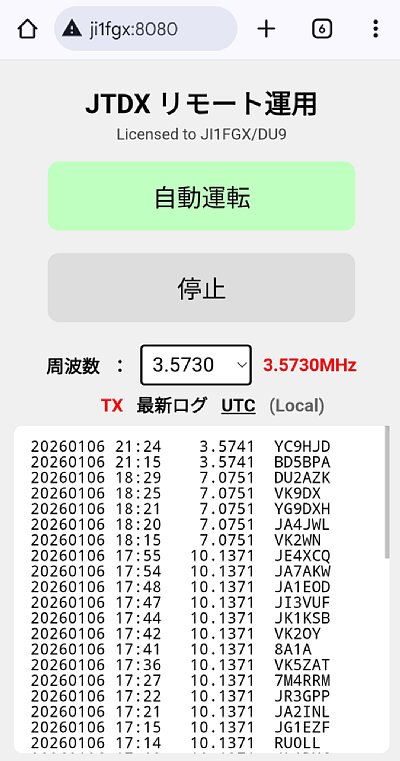
| JTDXリモート運用はトライアルウェアとして公開します 15日間のお試し期間の後、継続して使うにはライセンスを取得する必要が有ります ライセンス発行申請ホームはスマフォからかコンピューターのどちらからも出来ます https://ji1fgx.com/license_apply.php 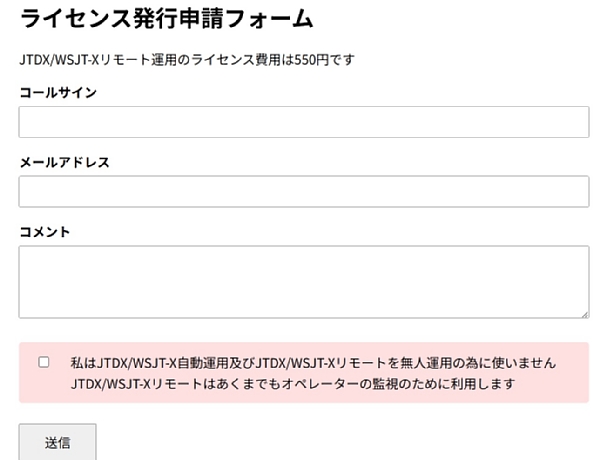 |
|||||||||||||||||||||||||
| |||||||||||||||||||||||||
| JTDX_AutoRun_Install.exeを実行すると日本語と英語を切り替えるConbboxが開きます ここで選んだ言語はディスクトップに作るショートカットの言語とアイコンを切り替えるために使われます プログラム自体はOSの言語を自動判断して日本語、英語、ドイツ語を切り替えます 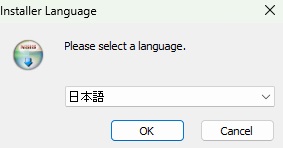 インストールディレクトリを選びます ディフォルトで良いと思います インストールディレクトリはC:\ji1fgx\JTDX_AutoRun¥です 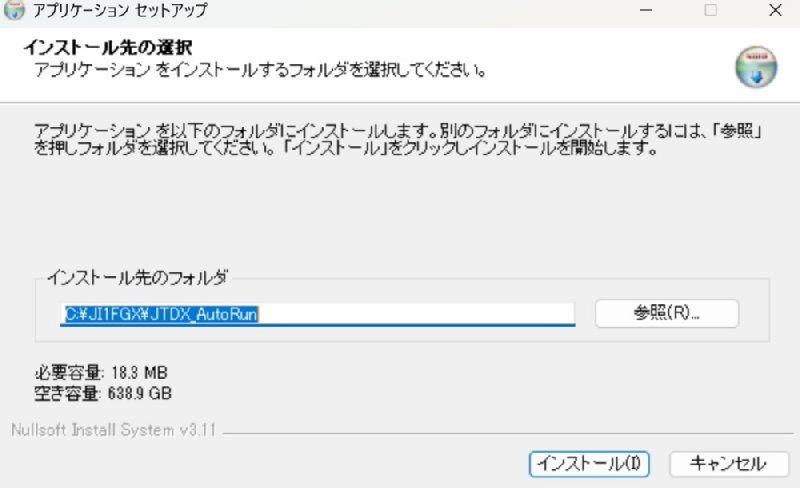 2度目以降のインストールではC:\JI1FGX\JTDX_AutoRun\settings.iniを置き換えるか表示します すでにJTDXの座標を記録しているのであれば「いいえ」を選んでください 「はい」を選ぶとsettings.ini.backupにコピーを取ってからsettings.iniを上書きします インストール後にsettings.iniをコピーしてください 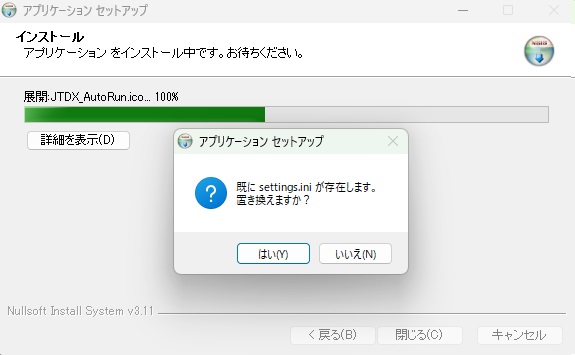 |
|||||||||||||||||||||||||
JTDX自動運転はJTDXプログラムへ対してこの5点のみを行うプログラムです。 |
|||||||||||||||||||||||||
| 警告 一部のアワードでは自動運用を禁止ているものが有るそうです 開発はあくまでもコンピューターの前で操作の補助を行うのが目的であり、無人での運用を行うものではありません お使いの国の電波法に沿った運用を心がけてください 日本でもパケット無線のTNCで24時間無人運用を行っていましたから問題はないと思いますが 何かあっても制作者である私は責任を取りません。 自己責任での利用を行ってください。 |
|||||||||||||||||||||||||
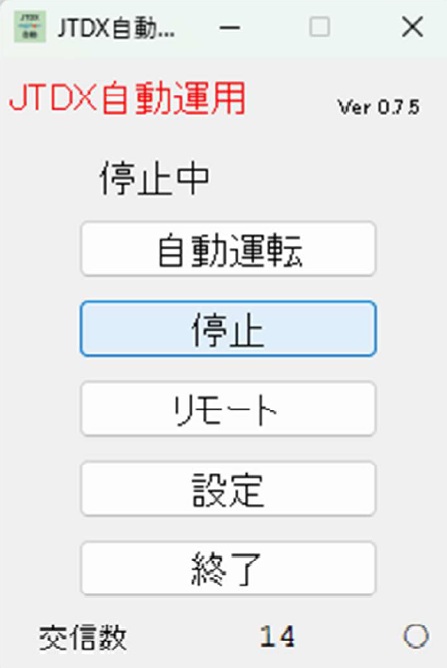
JTDX_自動運用Ver0.7.5を起動するとこのGUIが起動します
|
|||||||||||||||||||||||||
| 他の局を呼ぶか交信中のリトライでタイムアウトすると自動で「クリアーDX」を押してから「送信開始」を押します JTDXの「Txのウオッチドックタイマー」は6分では長すぎると思うので4分か5分と短めが良いと思います またCQは永遠に出し続けますので自動運転といっても監視が必要です 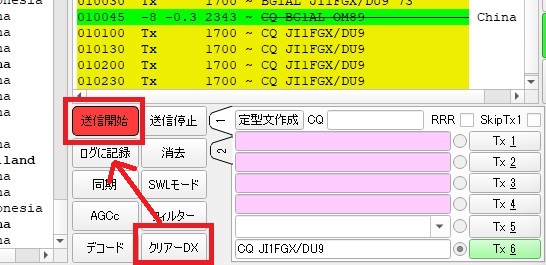 |
|||||||||||||||||||||||||
| Log QSOウインドウが開くと自動で「OK」が押されて JTDXの機能として次のCQへ移ります 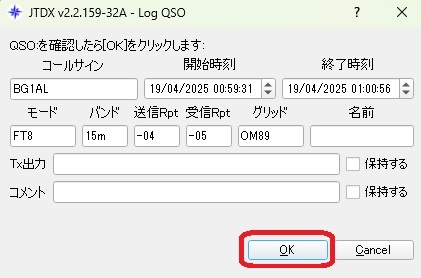 |
|||||||||||||||||||||||||
| wsjtx_log.adiファイルへの書き込みが出来なかった時に自動で「OK」を押して もう一度Log QSOウインドウを開きログを試みます リトライは5回行われ5回目で自動運用を止めます 私の環境だけかもしれませんが時々書き込みエラーが起こるので追加した機能です 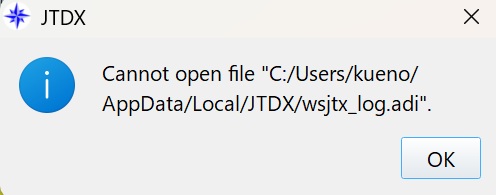 |
|||||||||||||||||||||||||
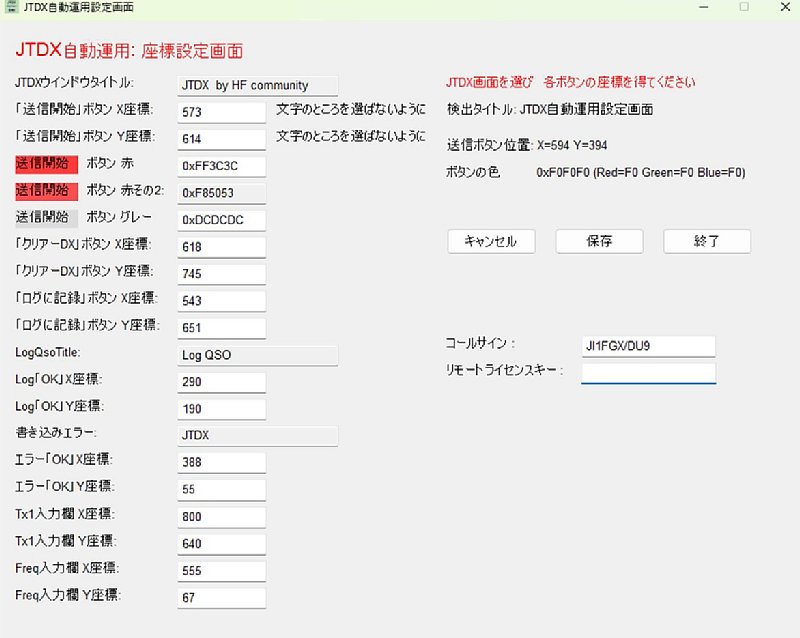
| 使う前に「設定」でボタンの座標を取る必要が有ります またJTDXのウインドウサイズを変えると設定で座標を取りなおす必要が有ります 以下「設定」で開く画面です JTDXのウインドウをアクティブにしてから以下の項目をチェックしてください
 |
|||||||||||||||||||||||||
|
|||||||||||||||||||||||||
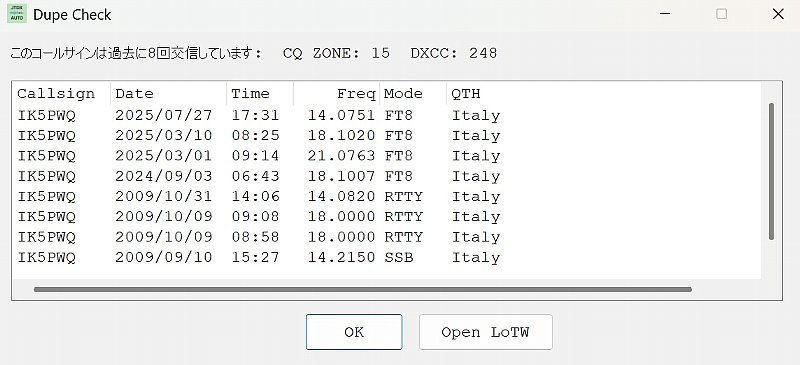
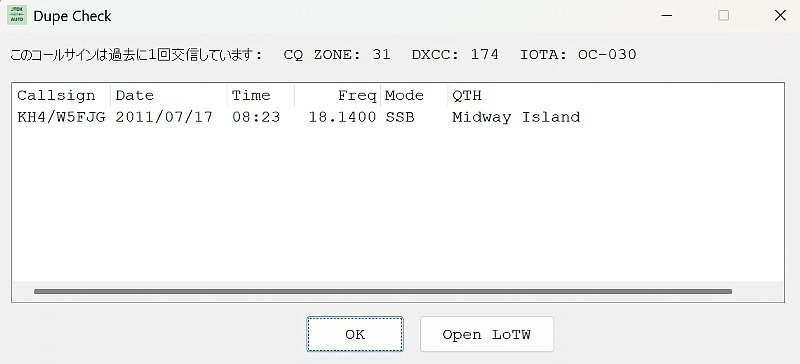
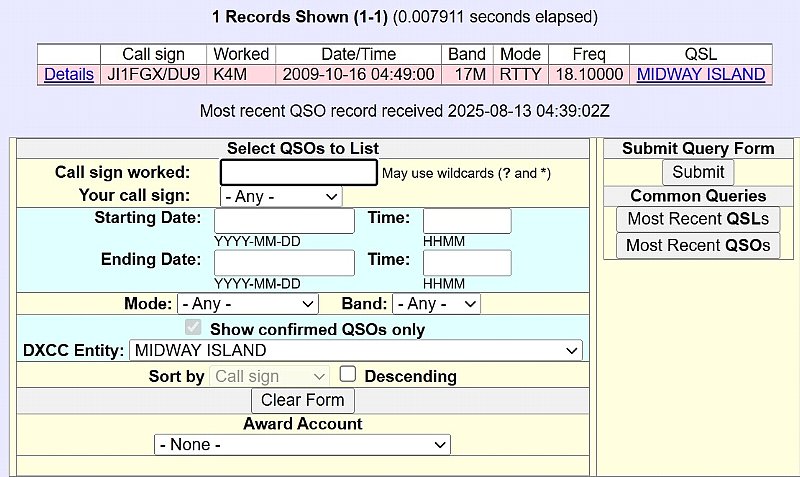
| Ver0.5.5からの新機能 ログサーチとEntityサーチ Tx1の欄に通常交信または手入力でコールサインを入力してエンターを押します 手入力の時は探したいコールサインまたはプレフィックスだけで大丈夫です この機能は「自動運転」でなくても使えます 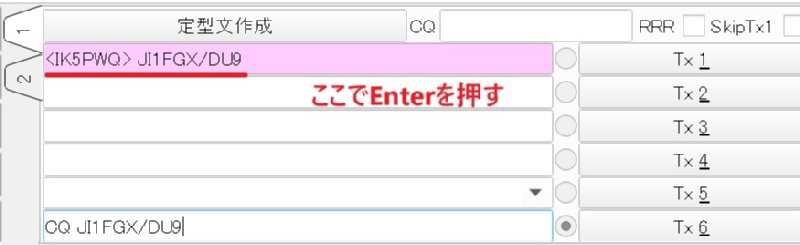 |
|||||||||||||||||||||||||
 |
|||||||||||||||||||||||||
 |
|||||||||||||||||||||||||
 |
|||||||||||||||||||||||||
 |
|||||||||||||||||||||||||
| 2026年05月17日 2026年05月31日 | |||||||||||||||||||||||||