| English | Japanese |
|
昨日までのアクセス |
|
| TOPページ | 【 リリー日記 】 ミンダナオでの生活日記 |
| 26/10/17 | インドネシアのJOTA/ジャンボリー・オン・ジ・エア |
| 26/10/17 | 日記にコメントが書けるようになりました |
| 26/10/11 | Arduino IDEをインストールする |
| 26/10/09 | DXCC200のステッカー到着 |
| 26/10/08 | SatBox Cloudをリリース |
| 26/10/06 | オークションでミニPC ECS LIVA Zを落札 |
| 26/10/05 | 1か月ぶりのHF運用でガンビアのC5RとQSO |
| 26/10/04 | Raspberry Pi OSのインストール |
| 26/10/02 | レピーターコントローラーの機能説明 |
| 26/10/01 | レピーターコントローラー基板とファームウェア |
| 26/09/30 | JLCPCB社へ基板を発注する手順 |
| 26/09/24 | Ozamizのパーツショップ UNITRUST |
| 26/09/22 | ケンプロローテーターインターフェース |
| 26/09/18 | SatBox Bate版基板とファームウェア |
| 26/09/14 | SatBoxの基板を設計してみました |
| 26/09/12 | 太陽光発電システム計画 |
| 26/09/09 | サテライト用SatBox パート4 |
| 26/09/04 | 孫のZion君 |
| 26/08/29 | ハムフェア2026開催 |
| 26/08/25 | フランツ・ヨーゼフ諸島のDXペディションRI1FJL |
| 26/08/23 | 衛星RS-44を使ったQSO |
| 26/08/22 | 現在サテライトVUCC48 |
| 26/08/16 | サテライト用SatBox開発中 パート3 |
| 26/08/05 | HP 8656B SGを使用してIC-820Hの受信感度を測定 |
| 26/08/02 | サテライト用SatBox開発中 パート2 |
| 26/07/16 | 発注していた3Dプリントのパネル納品 |
| 26/07/12 | サテライト用SatBox開発中 |
| 26/07/05 | 気温・湿度・気圧モニター室内ユニット |
| 26/06/30 | FreeCADで3Dプリンターの為のデーターづくり |
| 26/06/16 | KR-500にAS5600磁気エンコーダ取り付け |
| 26/06/05 | 孫Zion君のCQ |
| 26/06/04 | 仰角ローテ―ターKR-500のポテンションメーター交換 |
| 26/06/03 | レピーターコントローラーの制作その4 |
| 26/06/01 | 気温・湿度・気圧モニターソフト |
| 26/05/31 | 気温・湿度・気圧モニター |
| 26/05/21 | JTDX自動運用BUGFIX |
| 26/05/17 | サテライト用アンテナ系修理 |
| 26/05/13 | AlincoDR-130バックライト修理 |
| 26/05/07 | レピーターコントローラーの制作その3 |
| 26/05/03 | サテライトのお友達YC8RPK |
| 26/04/26 | DXCC200達成 |
| 26/04/23 | ISSボイスレピーターでの交信 |
| 26/04/20 | WSJT-Xリモート運用ソフト |
| 26/04/19 | アルインコDR-130ゲット |
| 26/04/15 | ClublogのCharts |
| 26/04/10 | POCトランシーバーについて |
| 26/04/08 | YAESUの無線機でKENWOOD AT-300を使う |
| 26/03/17 | フィリピンでアマチュア無線クラブを作るには |
| 26/03/10 | YAESUの無線機でKENWOOD AT-300を使う |
| 26/03/07 | Linux Mintのインストール |
| 26/02/27 | フィリピンアマチュア無線試験問題集 |
| 26/02/20 | JK1SNSから荷物到着 |
| 26/02/18 | テンポラリーライセンスの更新 |
| 26/02/14 | サテライトトラッキングプログラムSattrack |
| 26/02/05 | レピーターコントローラーの制作その2 |
| 26/02/02 | 衛星IO-86でCQを出す |
| 26/01/27 | シャック&レピーターコントローラー |
| 26/01/16 | レピーターコントローラーの制作 |
| 26/01/16 | ローテーターインターフェース基板制作 |
| 26/01/10 | サテライト用アンテナ設置 |
| 26/01/08 | WSJT-Xリモート運用ソフト |
| 26/01/07 | JTDXリモート運用ソフト |
| 26/01/04 | log_reciver_Ver2.6.6ソフト |
| 26/01/04 | VPNソフト Tailscale |
| 開発中のJTDX_Remote用のVPNソフトTailscale (2026/01/04) | ||
|---|---|---|
外出先のスマートフォンからJTDXを操作する開発中のJTDX_Remoteは、JTDXの自動運用をスマートフォンのブラウザーから操作するためのプログラムです。画面の「自動運転」「停止」などの操作を、JTDXを動かしているWindows PCへ送ります。 自宅の同じLAN内ではPCに直接アクセスできますが、スマートフォンを携帯回線などに切り替えると、LAN内のアドレスではそのまま接続できません。そこで今回はTailscaleを使い、外出先からPCにアクセスできる専用のネットワークを作ります。 この記事では、JTDX_Remoteを動かすWindows PCとAndroidスマートフォンの両方にTailscaleをインストールします。Tailscaleは通信経路を用意するソフトであり、JTDX_Remoteそのもののインストールや起動は別に必要です。 今回の接続構成スマートフォンのブラウザー → TailscaleのVPN → Windows PCのJTDX_Remote(ポート8080)→ JTDX PCとスマートフォンは、それぞれインターネットに接続している必要があります。通常、この構成のためにルーターのポート転送を設定する必要はありません。 準備と確認
Tailscaleには個人の非商用利用向けの無料Personalプランがあります。利用条件や上限は変更されることがあるため、公式の料金ページで確認してください。以下の画像は2026年1月4日の導入時の記録で、現在の画面と異なる場合があります。 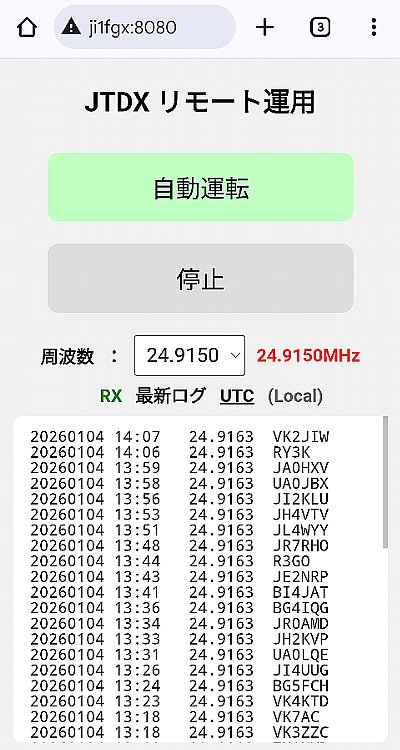 |
||
1. Tailscaleの利用を開始するTailscale公式サイトを開き、Start connecting devicesなどの利用開始ボタンを選びます。案内に従ってログインし、自分のTailscaleネットワークを作成します。このネットワークを「tailnet」と呼びます。 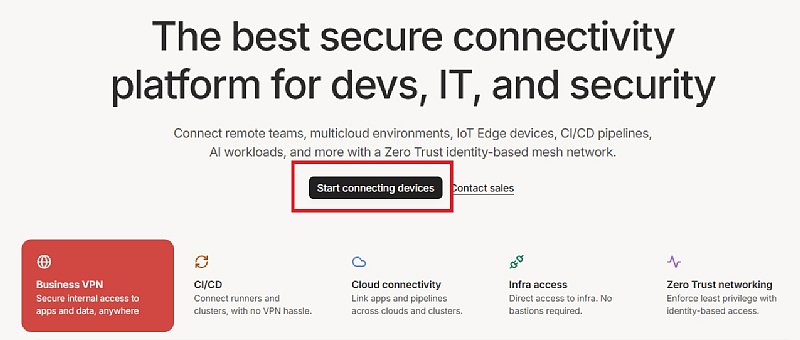 |
||
ログイン用アカウントを選ぶ表示される認証サービスから、利用するアカウントを選びます。画像は今回使った認証画面の例です。以後、Windows PCとスマートフォンで同じアカウントを選び、同じtailnetに参加させます。 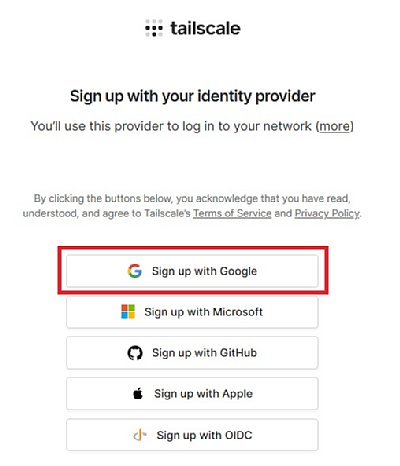 |
||
必要に応じて本人確認を行うログイン先の認証サービスから追加の本人確認を求められる場合があります。今回の例では、確認コードを受け取る電話番号を選びました。電話番号による認証がTailscaleのすべての利用者に必須というわけではありません。選んだアカウントの認証方法に従ってください。 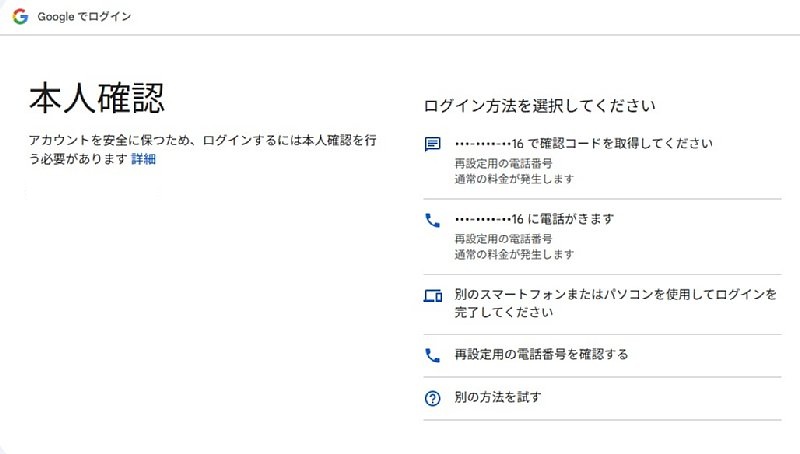 |
||
今回の例ではSMSで届いた確認コードを入力し、本人確認を完了しました。確認コードはその時のログインに使うものです。別の認証方式では、認証アプリなどの案内が表示される場合があります。 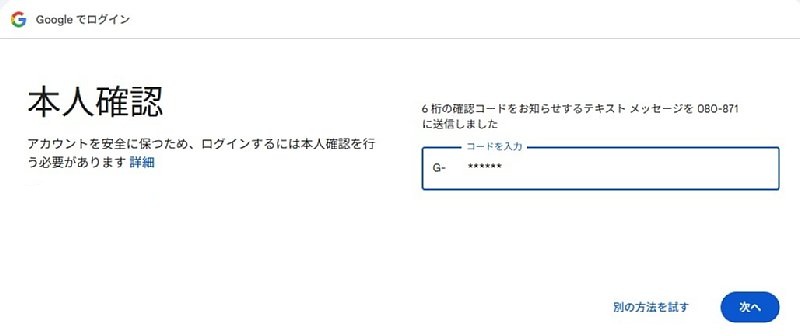 |
||
2. Windows PCにインストールする接続する端末としてWindowsを選び、ダウンロードボタンを押します。インストール先は、JTDX_Remoteを動かすWindows PCです。公式のダウンロードページからも入手できます。 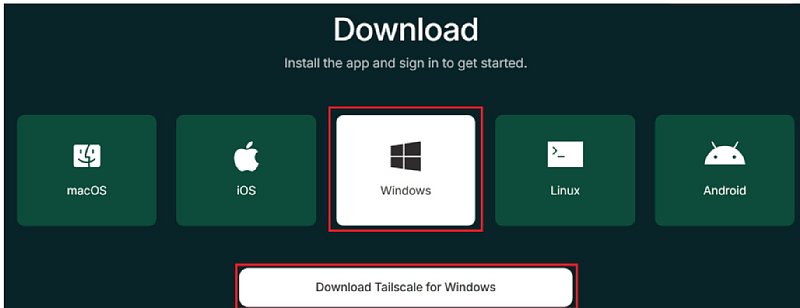 |
||
ダウンロードしたWindows用インストーラーを実行します。Windowsの確認画面が表示されたら、公式サイトから取得したインストーラーであることを確認して進めます。 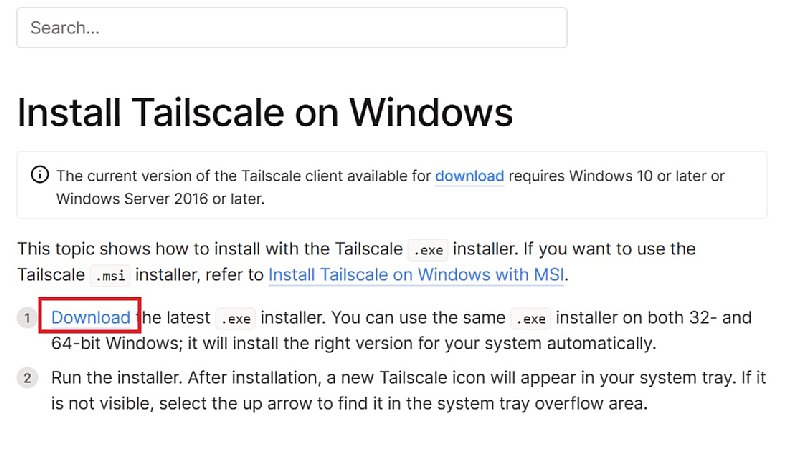 |
||
Tailscale Setupが開いたら利用規約などを読み、同意する場合はI agreeにチェックを入れてInstallを押します。 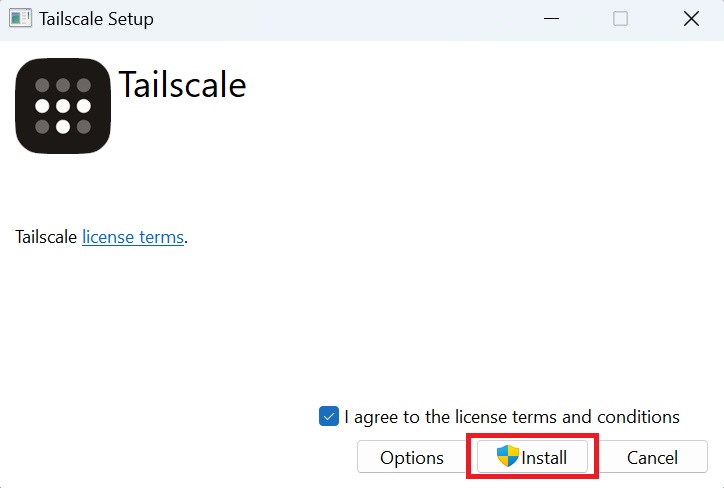 |
||
Windows PCをネットワークに登録するインストールが完了したら、Get Startedを押して初期設定を始めます。 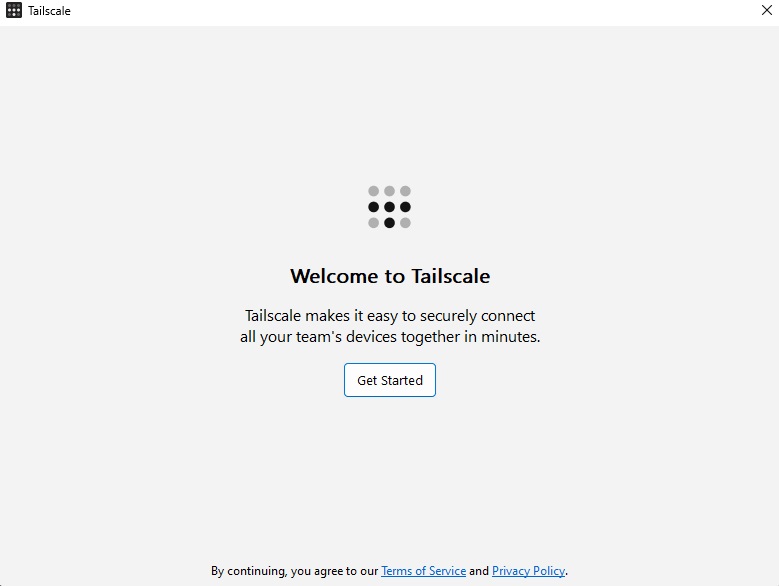 |
||
Sign in to your networkを押します。ブラウザーでログイン画面が開いたら、最初に選んだアカウントでログインしてください。 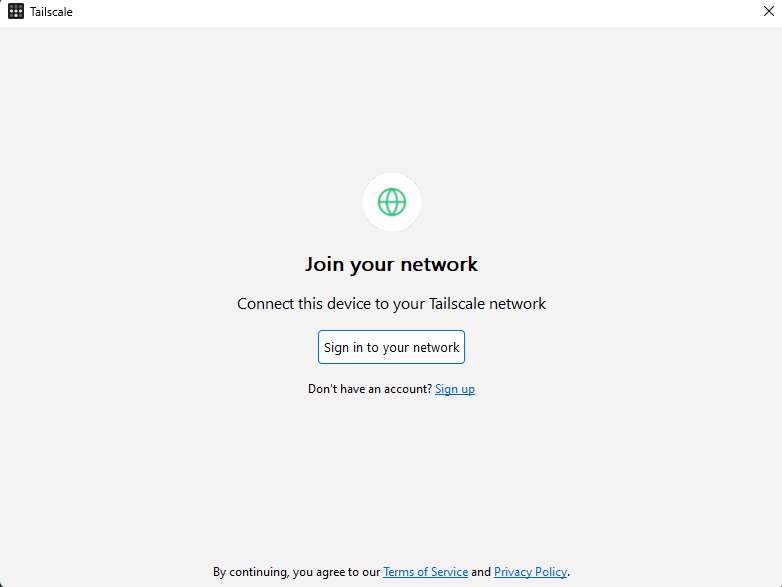 |
||
端末を接続する確認画面で、参加先のネットワークを確認し、Connectを押します。これでWindows PCがtailnetに登録されます。 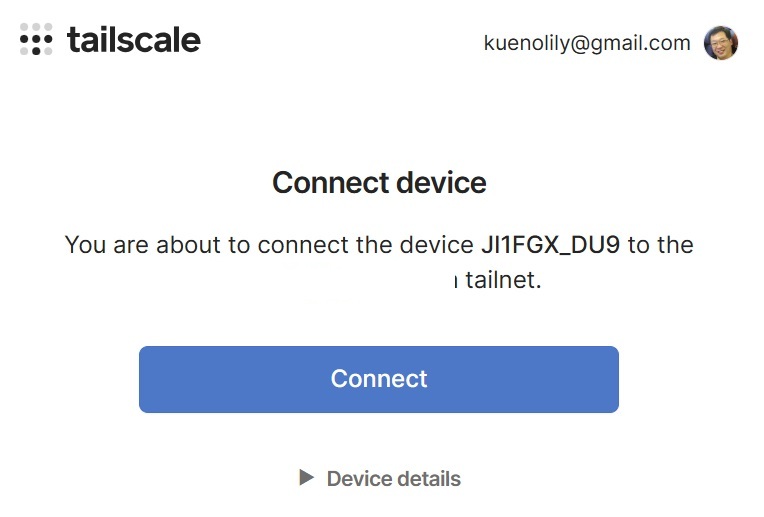 |
||
PC名とTailscaleのIPアドレスが表示されます。画像のWaiting for your second deviceは、1台目の登録が済み、2台目の接続を待っている状態です。次にスマートフォンを登録します。 TailscaleのIPアドレスは、通常 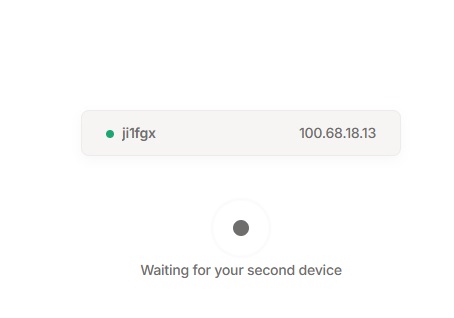 |
||
3. AndroidスマートフォンにインストールするスマートフォンでGoogle Playストアを開き、Tailscaleを検索して公式アプリをインストールします。 アプリを起動し、Windows PCで使ったものと同じアカウントでログインします。AndroidがVPN接続の許可を求めたら、内容を確認して許可し、Tailscaleの接続をオンにします。スマートフォン側の画面はWindows版とは異なるので、アプリの案内に従ってください。  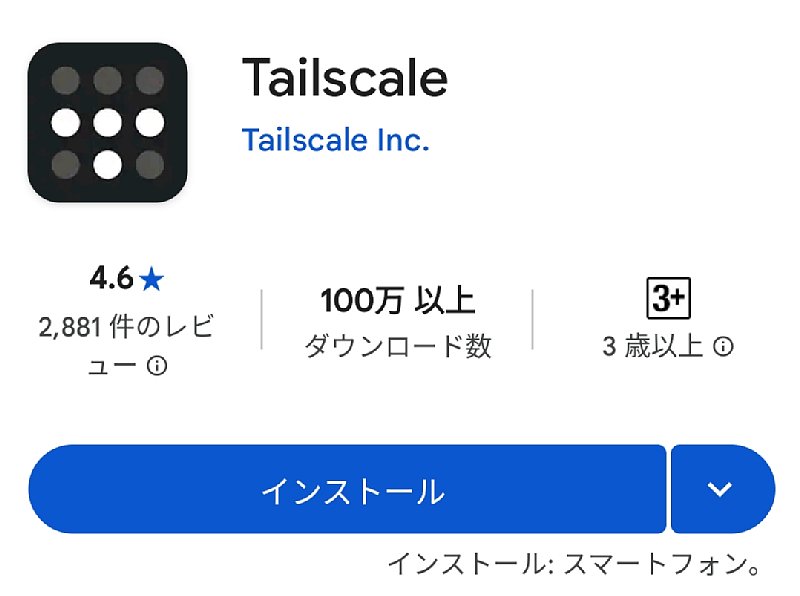 |
||
4. 両端末の登録と接続状態を確認するTailscaleの管理画面のMachines(端末一覧)にWindows PCとスマートフォンが表示され、両方がConnectedになっていることを確認します。スマートフォンのTailscaleアプリでも、接続がオンになり、Windows PCが一覧に表示されていれば登録を確認できます。 下の画像ではPC名が スマートフォンのEXIT NODE: Noneは、この用途では問題ありません。PCへ接続するだけならExit nodeの選択は不要です。端末一覧に表示されたことだけでアプリの動作まで確認できたわけではないので、続けてブラウザーから接続を試します。 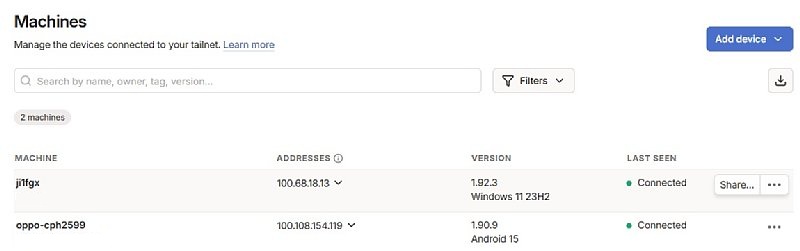 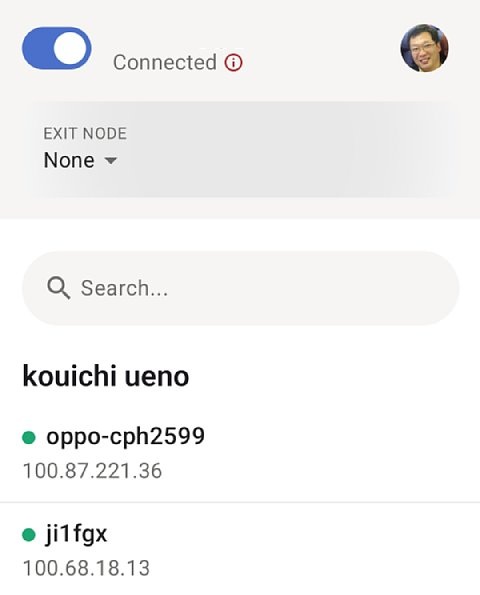 |
||
5. 外出先と同じ条件でJTDX_Remoteを開く
このURLは掲載画像のPCに基づく例です。IPアドレスは自分のPCの値に置き換えてください。ポート 画面が表示され、ログなどの情報を取得できれば、携帯回線からTailscaleを経由してJTDX_Remoteへアクセスできています。送信を伴う動作確認は、無線設備と運用状態を確認してから行ってください。 接続できないときに確認すること
常時運用するとき外出先から操作するには、接続先のPCが起動し、JTDX_RemoteとTailscaleが動作している必要があります。PCのスリープ設定や再起動後の起動状態を確認し、接続が切れたときはTailscaleが再認証を求めていないかも確認します。 このページは、アプリを動かすWindows PCへ直接接続する構成です。将来、別のRaspberry PiだけにTailscaleを導入してLAN内のPCへ中継する場合は、サブネットルーターなどの追加設定が必要です。 | ||
| 2025年12月28日 2026年01月04日 |