| English | Japanese |
|
昨日までのアクセス |
|
| TOPページ | 【 リリー日記 】 ミンダナオでの生活日記 |
| 26/10/05 | 1か月ぶりのHF運用でガンビアのC5RとQSO |
| 26/10/04 | Raspberry Pi OSのインストール |
| 26/10/02 | レピーターコントローラーの機能説明 |
| 26/10/01 | レピーターコントローラー基板とファームウェア |
| 26/09/30 | JLCPCB社へ基板を発注する手順 |
| 26/09/24 | Ozamizのパーツショップ UNITRUST |
| 26/09/22 | ケンプロローテーターインターフェース |
| 26/09/18 | SatBox Bate版基板とファームウェア |
| 26/09/14 | SatBoxの基板を設計してみました |
| 26/09/12 | 太陽光発電システム計画 |
| 26/09/09 | サテライト用SatBox パート4 |
| 26/09/04 | 孫のZion君 |
| 26/08/29 | ハムフェア2026開催 |
| 26/08/25 | フランツ・ヨーゼフ諸島のDXペディションRI1FJL |
| 26/08/23 | 衛星RS-44を使ったQSO |
| 26/08/22 | 現在サテライトVUCC48 |
| 26/08/16 | サテライト用SatBox開発中 パート3 |
| 26/08/05 | HP 8656B SGを使用してIC-820Hの受信感度を測定 |
| 26/08/02 | サテライト用SatBox開発中 パート2 |
| 26/07/16 | 発注していた3Dプリントのパネル納品 |
| 26/07/12 | サテライト用SatBox開発中 |
| 26/07/05 | 気温・湿度・気圧モニター室内ユニット |
| 26/06/30 | FreeCADで3Dプリンターの為のデーターづくり |
| 26/06/16 | KR-500にAS5600磁気エンコーダ取り付け |
| 26/06/05 | 孫Zion君のCQ |
| 26/06/04 | 仰角ローテ―ターKR-500のポテンションメーター交換 |
| 26/06/03 | レピーターコントローラーの制作その4 |
| 26/06/01 | 気温・湿度・気圧モニターソフト |
| 26/05/31 | 気温・湿度・気圧モニター |
| 26/05/21 | JTDX自動運用BUGFIX |
| 26/05/17 | サテライト用アンテナ系修理 |
| 26/05/13 | AlincoDR-130バックライト修理 |
| 26/05/07 | レピーターコントローラーの制作その3 |
| 26/05/03 | サテライトのお友達YC8RPK |
| 26/04/26 | DXCC200達成 |
| 26/04/23 | ISSボイスレピーターでの交信 |
| 26/04/20 | WSJT-Xリモート運用ソフト |
| 26/04/19 | アルインコDR-130ゲット |
| 26/04/15 | ClublogのCharts |
| 26/04/10 | POCトランシーバーについて |
| 26/04/08 | YAESUの無線機でKENWOOD AT-300を使う |
| 26/03/17 | フィリピンでアマチュア無線クラブを作るには |
| 26/03/10 | YAESUの無線機でKENWOOD AT-300を使う |
| 26/03/07 | Linux Mintのインストール |
| 26/02/27 | フィリピンアマチュア無線試験問題集 |
| 26/02/20 | JK1SNSから荷物到着 |
| 26/02/18 | テンポラリーライセンスの更新 |
| 26/02/14 | サテライトトラッキングプログラムSattrack |
| 26/02/05 | レピーターコントローラーの制作その2 |
| 26/02/02 | 衛星IO-86でCQを出す |
| 26/01/27 | シャック&レピーターコントローラー |
| 26/01/16 | レピーターコントローラーの制作 |
| 26/01/16 | ローテーターインターフェース基板制作 |
| 26/01/10 | サテライト用アンテナ設置 |
| 26/01/08 | WSJT-Xリモート運用ソフト |
| 26/01/07 | JTDXリモート運用ソフト |
| 26/01/04 | log_reciver_Ver2.6.6ソフト |
| 26/01/04 | VPNソフト Tailscale |
| Raspberry Pi OSのインストール(2026/10/04) | ||
|---|---|---|
小型のVPN用パソコンを準備する現在はラップトップPCでVPNソフトのTailscaleを動かし、外出先のスマートフォンからJTDX自動運用リモートやSatBoxアラートにアクセスしています。構成についてはこれまでのTailscale運用の記事をご覧ください。 VPNのためにラップトップPCを常時起動しておく代わりに、小型のRaspberry Piを使うことを考えました。購入を検討したRaspberry Pi Zero 2 Wは、その時に見た販売価格が8,000ペソ(約21800円)以上だったため、今回はRaspberry Pi 3 Model Bが最低価格2400ペソ(約6360円)だったのでを導入する方針にしました。将来は音声の入出力も追加し、遠隔地から衛星通信を行うシステムに発展させる予定です。 この記事は、Windows PCでmicroSDカードにRaspberry Pi OSを書き込み、画面やキーボードを接続せずにSSHで操作するための備忘録です。2026年10月4日時点では本体をまだ購入していないため、実施したのはmicroSDカードの作成までです。後半の初回起動以降は、本体購入後に行う手順としてまとめています。Tailscaleの導入とVPNの設定は別の作業になります。 用意する物
microSDカードはRaspberry Piのシステム用ディスクになります。書き込み時にカード内のデータはすべて消えるので、必要なファイルは先にバックアップしてください。  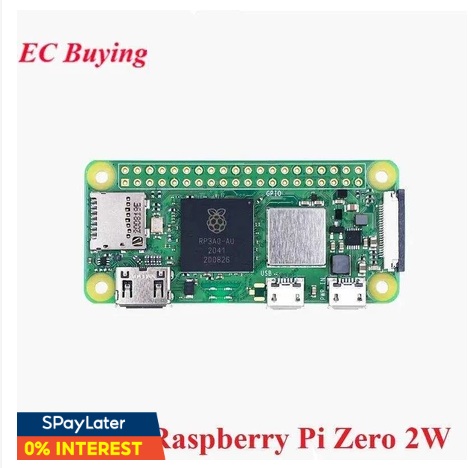 |
||
1. Raspberry Pi ImagerをダウンロードするRaspberry Pi OSはLinuxをベースにしたOSです。今回は公式の書き込みツールRaspberry Pi Imagerを使います。Windows PCでRaspberry Pi公式ソフトウェアページを開き、Windows用のImagerをダウンロードしてください。OS本体は後の書き込み工程で取得されるため、この段階で別途OSイメージをダウンロードする必要はありません。 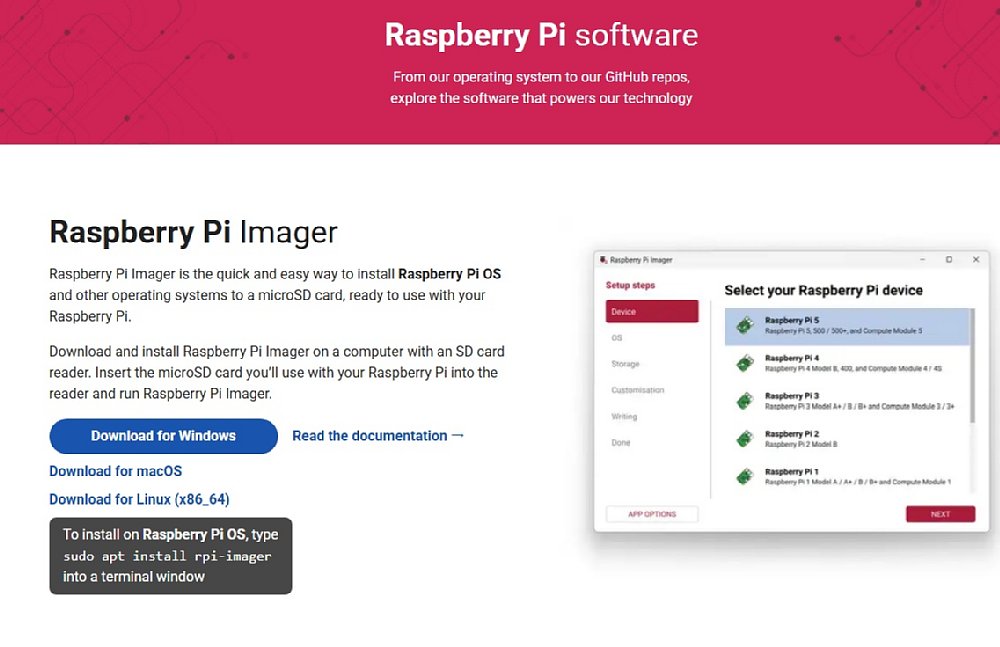 |
||
2. Imagerをインストールするダウンロードした実行ファイルを開き、画面の案内に従ってImagerをWindows PCにインストールします。今回使用したファイル名は 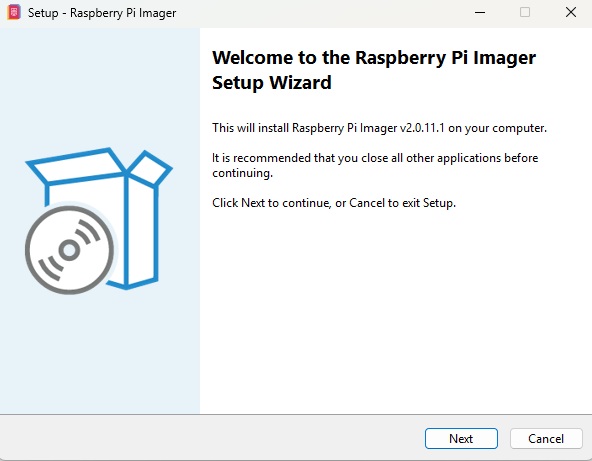  |
||
3. 使用する本体を選ぶDevice(デバイス)の画面で、使用するRaspberry Pi 3を選びます。本体の機種を先に指定すると、対応するOSを選びやすくなります。別の機種を使う場合は、その機種を選んでください。 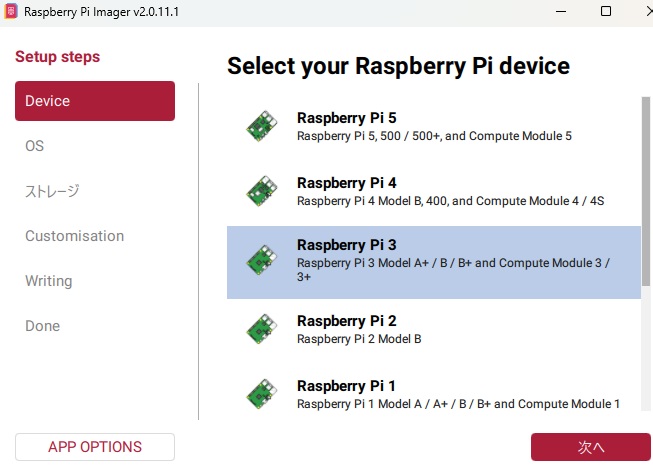 |
||
4. OSを選ぶデスクトップ画面を使いたい場合は、通常のRaspberry Pi OSを選びます。Raspberry Pi OS Fullはデスクトップに加えて推奨アプリを含む版です。今回はVPN用として使い、Windows PCからコマンドで操作するため、Raspberry Pi OS (other)を開いてLiteを選びます。 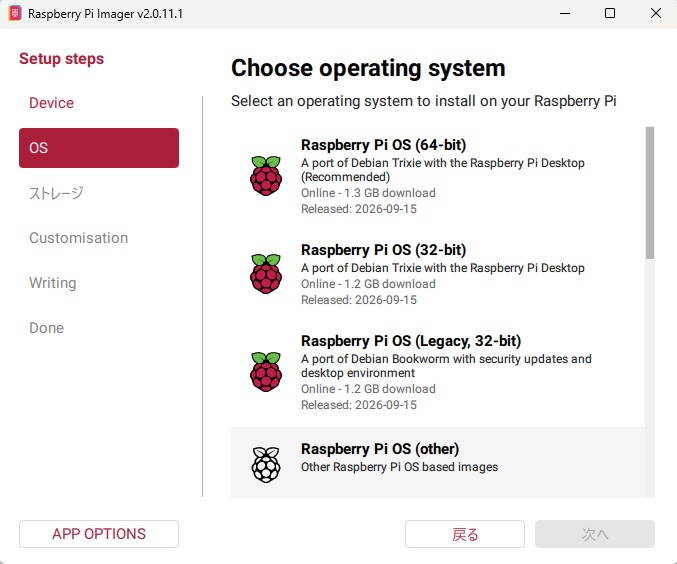 |
||
この例ではRaspberry Pi OS Lite (64-bit)を選びました。Liteにはデスクトップ画面がなく、文字を入力するターミナルで操作します。Pi 3 Model Bに対応しており、今回のようにモニターを接続せずに使う用途に適しています。「Lite」は機能を追加できないという意味ではなく、必要なソフトを後からインストールできます。 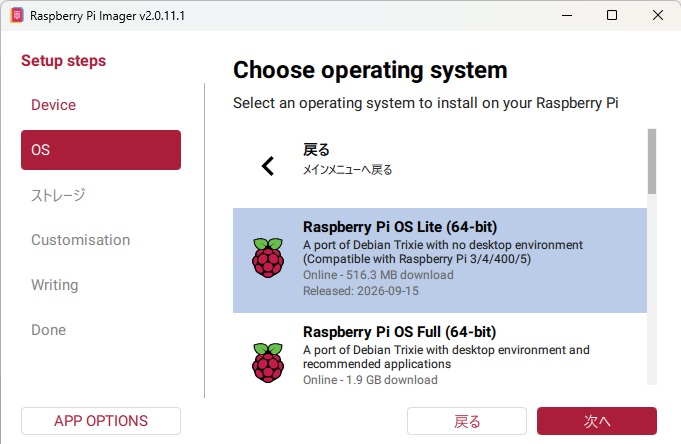 |
||
5. 書き込み先を選ぶmicroSDカードをカードリーダーに入れ、Windows PCに接続します。ストレージの画面で、そのカードを選択してください。表示される容量と名前を確認し、ほかのUSBメモリーや外付けディスクを誤って選ばないようにします。候補が分かりにくい場合は、不要な外付けストレージを取り外してから選び直します。 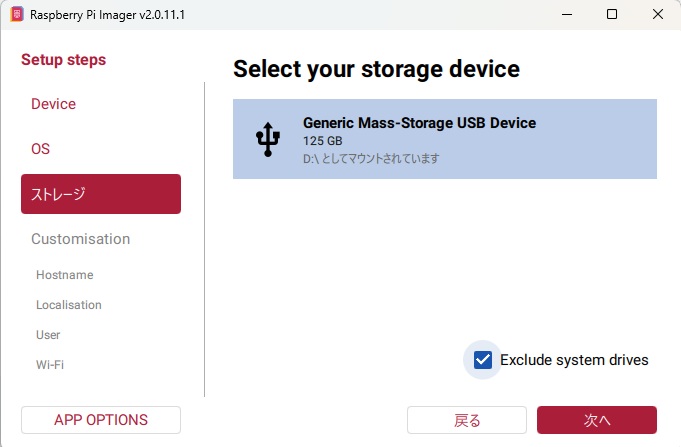 |
||
6. 起動前の設定を入力するホスト名ホスト名はネットワーク上でRaspberry Piを識別する名前です。例えば 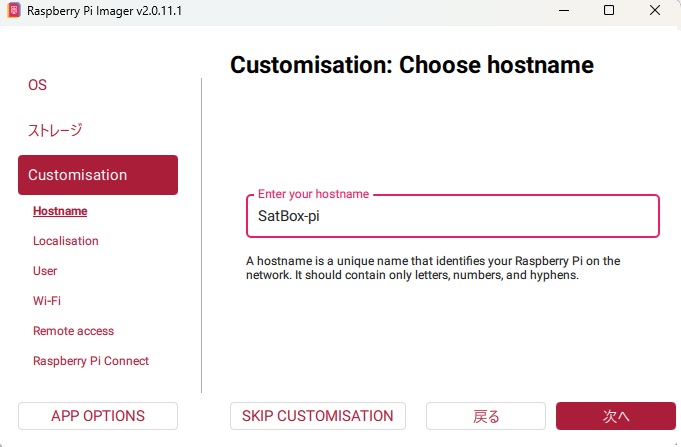 |
||
地域・タイムゾーン・キーボード使用する場所に合わせて地域とタイムゾーンを設定します。日本で使うなら 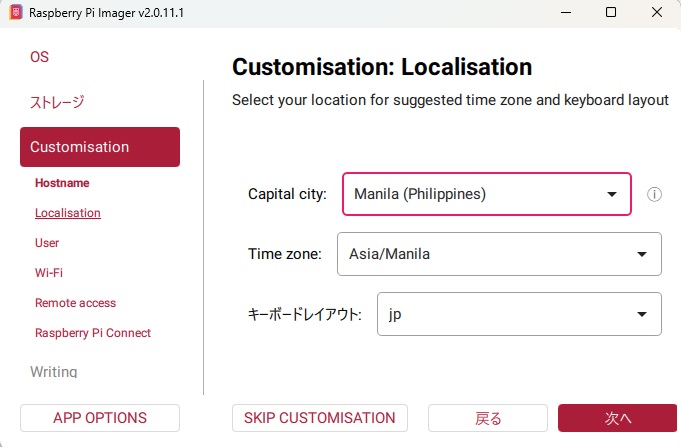 |
||
ユーザー名とパスワードログイン用のユーザー名とパスワードを設定します。ユーザー名の例は 設定した内容は手元に控え、ほかのサービスで使っているものとは別の、推測されにくいパスワードにしてください。画像に表示されている値は入力例として扱い、自分の設定を入力します。 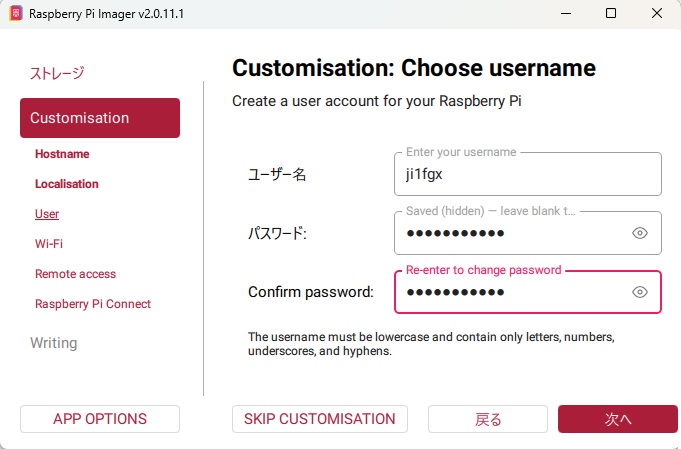 |
||
Wi-Fi接続先のSSID(Wi-Fiのネットワーク名)とパスワードを入力します。ImagerがWindowsの接続情報を取り込んだ場合も、Raspberry Piを設置する場所のネットワークと一致しているか確認してください。必ず自動入力されるとは限りません。 Raspberry Pi 3 Model Bの内蔵Wi-Fiは2.4GHz用です。5GHz専用のSSIDは使えません。Wi-Fiの国設定も設置場所に合わせます。有線LANを使う場合はWi-Fi設定を省略し、初回起動時にLANケーブルを接続できます。 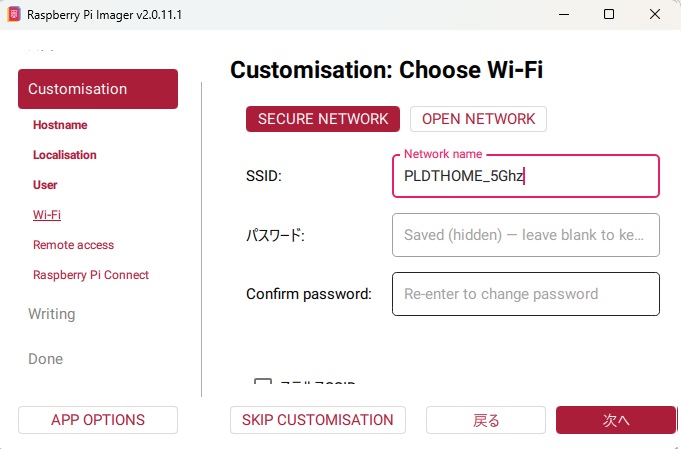 |
||
SSHを有効にするSSHは、別のパソコンからRaspberry Piに接続してコマンドを実行する仕組みです。モニターなしで操作するため、SSHを有効にします。今回の説明ではパスワード認証を選び、前の画面で作成したユーザーでログインします。公開鍵認証を使う場合は、接続元PCの公開鍵を登録する設定を選んでください。 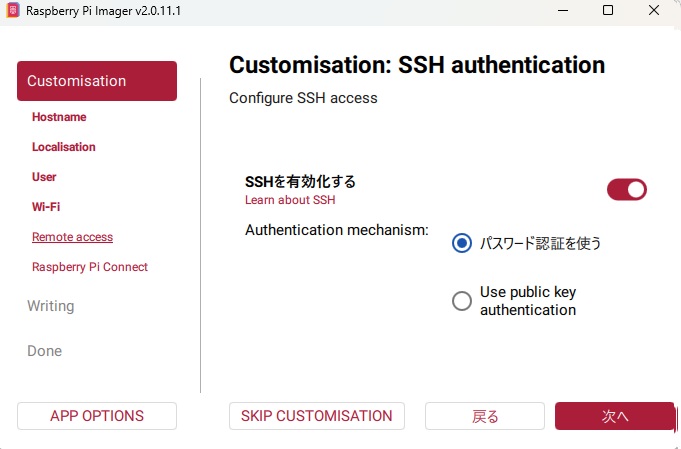 |
||
Raspberry Pi ConnectRaspberry Pi Connectは、インターネット経由でRaspberry Piを操作するための公式サービスです。今回は同じLAN内からSSHで初期設定し、その後Tailscaleを導入する予定なので、Connectは有効にせずに進みます。Connectを無効にしても、前の画面で有効にしたSSHは利用できます。 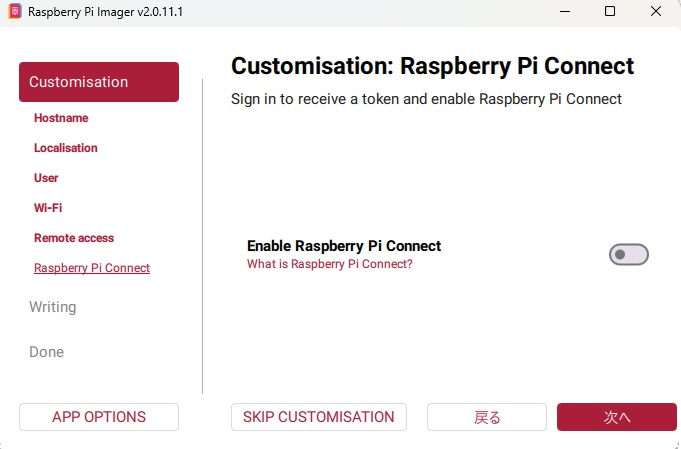 |
||
7. 設定を確認して書き込む確認画面で、本体の機種、OS、書き込み先のmicroSDカード、入力した設定を確認します。問題がなければ書き込みを開始してください。OSのダウンロードからカードへの書き込みまでImagerが行います。 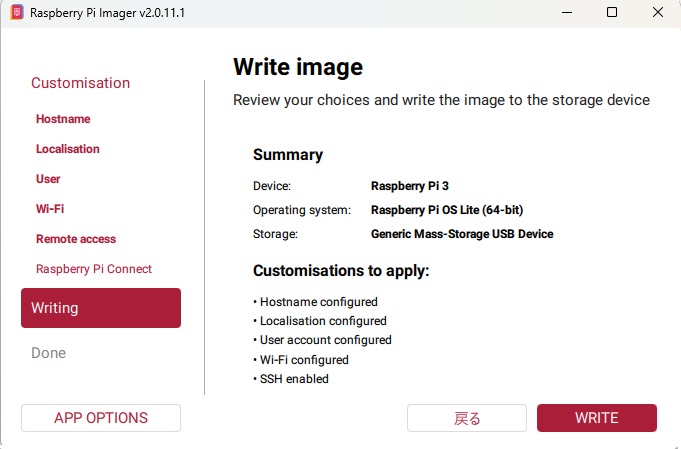 |
||
カード内のデータが消去されるという警告が表示されます。消去してよいmicroSDカードであることをもう一度確認してから続行します。書き込み中はカードを抜いたり、PCの電源を切ったりしないでください。 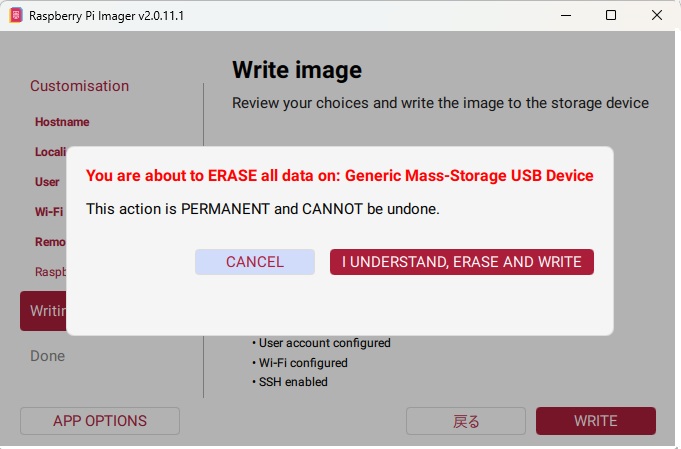 |
||
書き込み後はベリファイ(書き込まれた内容の検証)が行われます。今回の環境では、ダウンロード・書き込み・検証に合計約35分かかりました。所要時間は回線、カード、カードリーダーによって変わります。検証まで正常に完了した表示を確認し、安全に取り外してカードを抜きます。 Windowsからカードのフォーマットを求められても、フォーマットせずキャンセルしてください。書き込んだLinux用の領域をWindowsが読めないために表示される場合があります。これで起動用カードの準備は完了です。 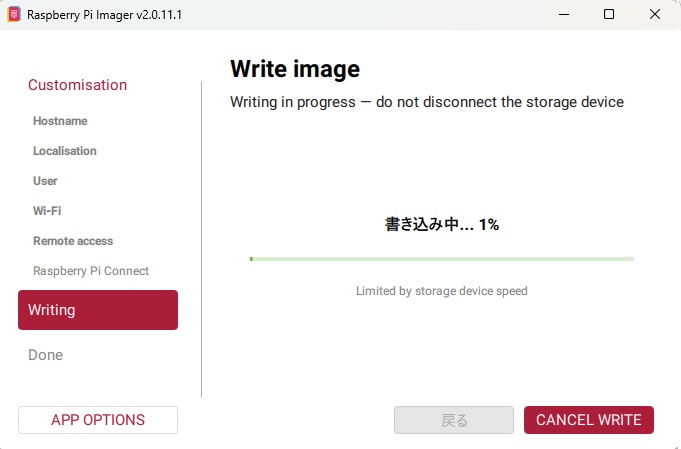 |
||
8. 本体購入後:初回起動とSSH接続ここからは本体を用意してから行う手順です。この構成での実機動作はまだ確認していません。
ログイン後、ユーザー名とホスト名を含むプロンプトが表示されればSSH接続は成功です。以降、このウィンドウで入力するコマンドはRaspberry Pi側で実行されます。 接続できないとき
9. OSを更新して安全に終了するログインできたら、まずパッケージ一覧を取得し、インストール済みのソフトを更新します。次のコマンドを1行ずつ実行してください。 更新内容と確認メッセージを読み、続行する場合は案内に従います。完了したら再起動します。 再起動するとSSH接続はいったん切れます。しばらく待ってから同じSSHコマンドで接続し直します。作業を終えて電源を切るときは、次のコマンドを使います。 終了処理が完了するまで待ってから電源を外します。SSHの切断直後は処理中の場合があります。書き込み中に電源を抜いたり、microSDカードを取り外したりすると、ファイルが壊れる原因になります。 今後の予定現時点では予算の都合でRaspberry Pi 3 Model Bの購入は先送りし、しばらくはラップトップPCのTailscaleで運用します。本体購入後は、上記の起動・接続・更新を確認してからTailscaleのインストールと接続設定を進める予定です。OSを書き込んだだけではVPNは利用できません。 参考:Raspberry Pi公式:Getting started/Raspberry Pi公式:Remote access。画面は今回使用したImagerの例です。別のバージョンでは項目名や配置が異なる場合があります。 |
||
| 2026年10月02日 2026年10月05日 |