| English | Japanese |
|
昨日までのアクセス |
|
| TOPページ | 【 リリー日記 】 ミンダナオでの生活日記 |
| 26/10/09 | DXCC200のステッカー到着 |
| 26/10/08 | SatBox Cloudをリリース |
| 26/10/06 | オークションでミニPC ECS LIVA Zを落札 |
| 26/10/05 | 1か月ぶりのHF運用でガンビアのC5RとQSO |
| 26/10/04 | Raspberry Pi OSのインストール |
| 26/10/02 | レピーターコントローラーの機能説明 |
| 26/10/01 | レピーターコントローラー基板とファームウェア |
| 26/09/30 | JLCPCB社へ基板を発注する手順 |
| 26/09/24 | Ozamizのパーツショップ UNITRUST |
| 26/09/22 | ケンプロローテーターインターフェース |
| 26/09/18 | SatBox Bate版基板とファームウェア |
| 26/09/14 | SatBoxの基板を設計してみました |
| 26/09/12 | 太陽光発電システム計画 |
| 26/09/09 | サテライト用SatBox パート4 |
| 26/09/04 | 孫のZion君 |
| 26/08/29 | ハムフェア2026開催 |
| 26/08/25 | フランツ・ヨーゼフ諸島のDXペディションRI1FJL |
| 26/08/23 | 衛星RS-44を使ったQSO |
| 26/08/22 | 現在サテライトVUCC48 |
| 26/08/16 | サテライト用SatBox開発中 パート3 |
| 26/08/05 | HP 8656B SGを使用してIC-820Hの受信感度を測定 |
| 26/08/02 | サテライト用SatBox開発中 パート2 |
| 26/07/16 | 発注していた3Dプリントのパネル納品 |
| 26/07/12 | サテライト用SatBox開発中 |
| 26/07/05 | 気温・湿度・気圧モニター室内ユニット |
| 26/06/30 | FreeCADで3Dプリンターの為のデーターづくり |
| 26/06/16 | KR-500にAS5600磁気エンコーダ取り付け |
| 26/06/05 | 孫Zion君のCQ |
| 26/06/04 | 仰角ローテ―ターKR-500のポテンションメーター交換 |
| 26/06/03 | レピーターコントローラーの制作その4 |
| 26/06/01 | 気温・湿度・気圧モニターソフト |
| 26/05/31 | 気温・湿度・気圧モニター |
| 26/05/21 | JTDX自動運用BUGFIX |
| 26/05/17 | サテライト用アンテナ系修理 |
| 26/05/13 | AlincoDR-130バックライト修理 |
| 26/05/07 | レピーターコントローラーの制作その3 |
| 26/05/03 | サテライトのお友達YC8RPK |
| 26/04/26 | DXCC200達成 |
| 26/04/23 | ISSボイスレピーターでの交信 |
| 26/04/20 | WSJT-Xリモート運用ソフト |
| 26/04/19 | アルインコDR-130ゲット |
| 26/04/15 | ClublogのCharts |
| 26/04/10 | POCトランシーバーについて |
| 26/04/08 | YAESUの無線機でKENWOOD AT-300を使う |
| 26/03/17 | フィリピンでアマチュア無線クラブを作るには |
| 26/03/10 | YAESUの無線機でKENWOOD AT-300を使う |
| 26/03/07 | Linux Mintのインストール |
| 26/02/27 | フィリピンアマチュア無線試験問題集 |
| 26/02/20 | JK1SNSから荷物到着 |
| 26/02/18 | テンポラリーライセンスの更新 |
| 26/02/14 | サテライトトラッキングプログラムSattrack |
| 26/02/05 | レピーターコントローラーの制作その2 |
| 26/02/02 | 衛星IO-86でCQを出す |
| 26/01/27 | シャック&レピーターコントローラー |
| 26/01/16 | レピーターコントローラーの制作 |
| 26/01/16 | ローテーターインターフェース基板制作 |
| 26/01/10 | サテライト用アンテナ設置 |
| 26/01/08 | WSJT-Xリモート運用ソフト |
| 26/01/07 | JTDXリモート運用ソフト |
| 26/01/04 | log_reciver_Ver2.6.6ソフト |
| 26/01/04 | VPNソフト Tailscale |
| SatBox Cloudをリリース (2026/10/08) | ||
|---|---|---|
|
アマチュア衛星の通過予測とAOS通知を、スマートフォンやパソコンのブラウザーで利用できる「SatBox Cloud」を開発しました。 SatBoxの機能のうち、衛星の通過予測とAOS通知に特化したWeb版です。無線機のドプラー制御やローテーター制御は含みません。専用Androidアプリのインストールは不要です。iPhoneでは、Safariからホーム画面に追加して利用します。 主な機能は次のとおりです。
例えば、RS-44のAOS時刻と最大仰角を、設定したAOS前の時刻にスマートフォンへ通知します。衛星の通過を待ちながら、ほかの作業をしているときにも役立ちます。現在は試験運用中です。 AOSは衛星が観測範囲に入り通過が始まる時刻、LOSは観測範囲から出て通過が終わる時刻です。Passはこの1回の通過を指します。TLEは通過予測に使用する衛星の軌道データです。 初めて利用する場合は、ユーザー登録 → 衛星選択 → AOS通知設定 → 通知端末登録 → テスト通知の順に設定してください。 ※Web Push通知と、ページ内の音声アナウンスは別の機能です。Web Pushの受信には端末・ブラウザーの通知許可と通信環境が必要です。音声アナウンスはページを開いている間の機能で、画面ロックやバックグラウンドでは動作しない場合があります。通知音・受信時刻・繰り返しの回数や間隔は、端末の設定や配信状況によって変わります。 |
||
1枚目:衛星のPass予測観測地点から見た衛星の通過予定を、地図と一覧で確認できます。使い始める際の登録・設定手順を、以下の画面で説明します。 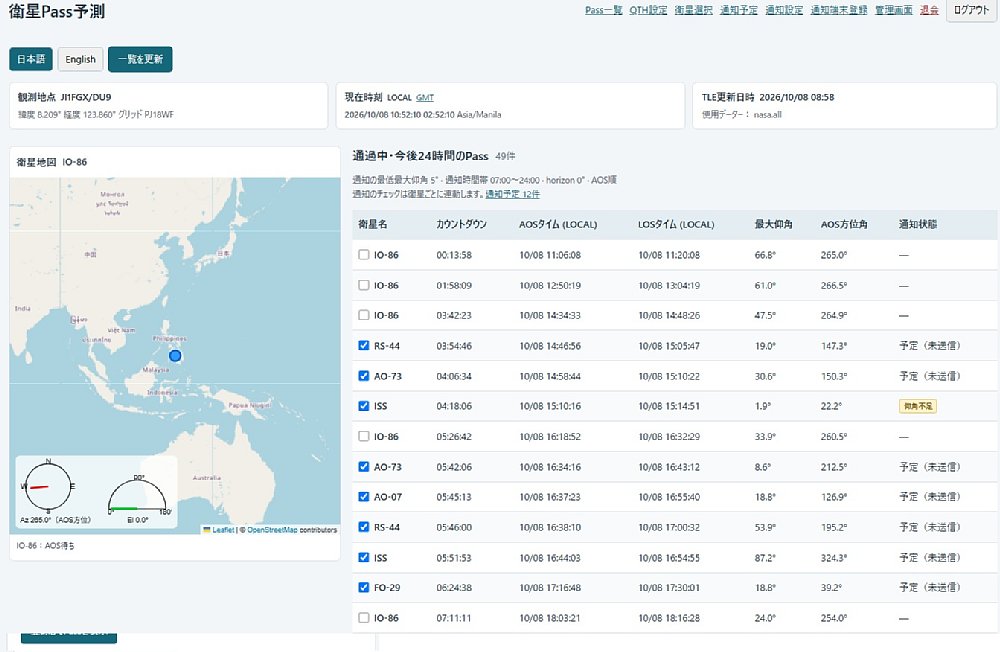 |
||
2枚目:ログイン画面SatBox Cloudにアクセスします。ログイン済みの場合はPass一覧が表示されます。 「日本語」または「English」で表示言語を選びます。登録済みの方はログインIDとパスワードを入力して「ログイン」を押してください。初めての方は「初めての方はこちらから登録」からユーザー登録に進みます。 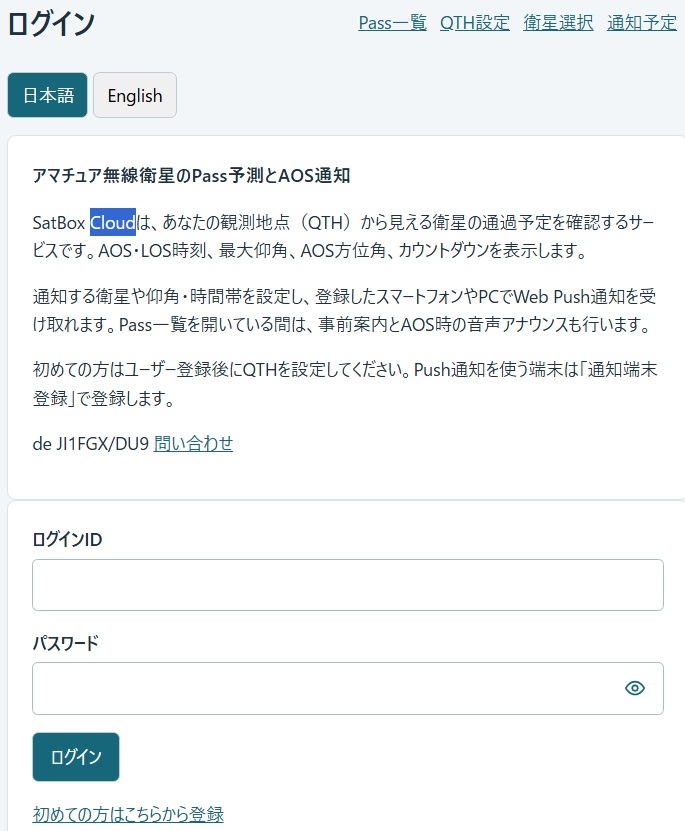 |
||
3枚目:ユーザー登録ログインID、パスワード、確認用パスワード、コールサインを入力します。パスワードは8~128文字です。 観測地点の緯度・経度・高度(m)、タイムゾーンを入力します。北緯・東経は正の値、南緯・西経は負の値です。タイムゾーンは日本なら「Asia/Tokyo」、フィリピンなら「Asia/Manila」を指定します。 グリッドロケーターは空欄にすると、緯度・経度から6文字で自動計算されます。手入力する場合は観測地点と一致する4・6・8文字を指定してください。 予測範囲を今後24時間または48時間から選び、「登録してPassを表示」を押します。観測地点と予測範囲は、登録後も「QTH設定」で変更できます。 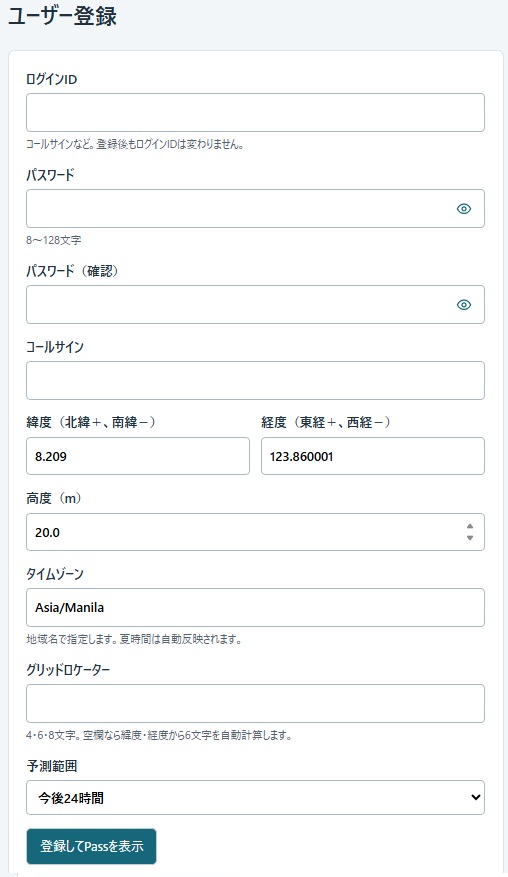 |
||
4枚目:メイン画面通過中の衛星と今後のPassをAOS順に表示します。一覧では、AOSまでのカウントダウン、AOS/LOS時刻、最大仰角、AOS方位角、通知状態を確認できます。通過中は衛星名とカウントダウンが赤文字になり、LOSまでの残り時間を表示します。 「LOCAL」「GMT」で、AOS/LOS時刻の表示を観測地点のローカル時刻とGMT(UTC)に切り替えられます。通知時間帯の設定は、この切り替えに関係なくQTH設定のタイムゾーンで判定します。 衛星名の前のチェックボックスで、その衛星の通知をON/OFFにできます。同じ衛星のチェックは、ほかのPassにも連動します。個々のPassだけを選ぶ設定ではありません。 通知条件に合わないPassも一覧に残り、通知状態に「仰角不足」「時間帯外」と表示されます。「予定(未送信)」は通知の送信予定があることを示し、受信完了を意味するものではありません。 地図では、対象衛星が通過中になると位置と可視範囲を表示します。AOS待ちの間はAOS方位を確認できます。一覧は60秒ごとに更新されます。古いTLEでは実際の通過時刻とずれる場合があるため、TLE更新日時も確認してください。 |
||
5枚目:衛星選択NASA.ALLに収録された衛星から、Passを計算する衛星を選びます。「利用可能な衛星」で衛星を選択し、「>」で「選択した衛星」へ追加します。「<」で選択から外せます。「>>」「<<」は全衛星の追加・削除です。 選択後は「保存」を押してください。選択数が多いほど初回の計算に時間がかかります。ここでは表示対象を選び、通知する衛星は「通知設定」で別に指定します。 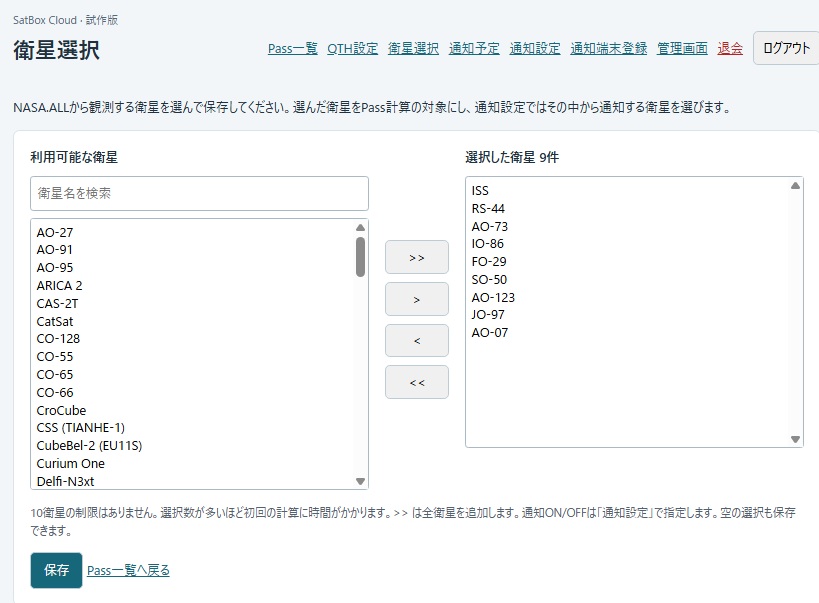 |
||
6枚目:AOS通知設定「衛星選択」で選んだ衛星の中から、通知する衛星にチェックを入れます。
設定後は「保存して通知予定を確認」を押し、通知予定一覧を確認してください。 端末登録後は「設定を保存してテスト通知を送る」で、登録済みの自分の端末すべてにテスト通知を送れます。テストは通知時間帯・仰角条件に関係なく、1分に1回実行できます。このボタンで保存されるのは送信回数と待ち時間です。衛星・仰角・通知時間帯の変更は、先に上の保存ボタンで保存してください。 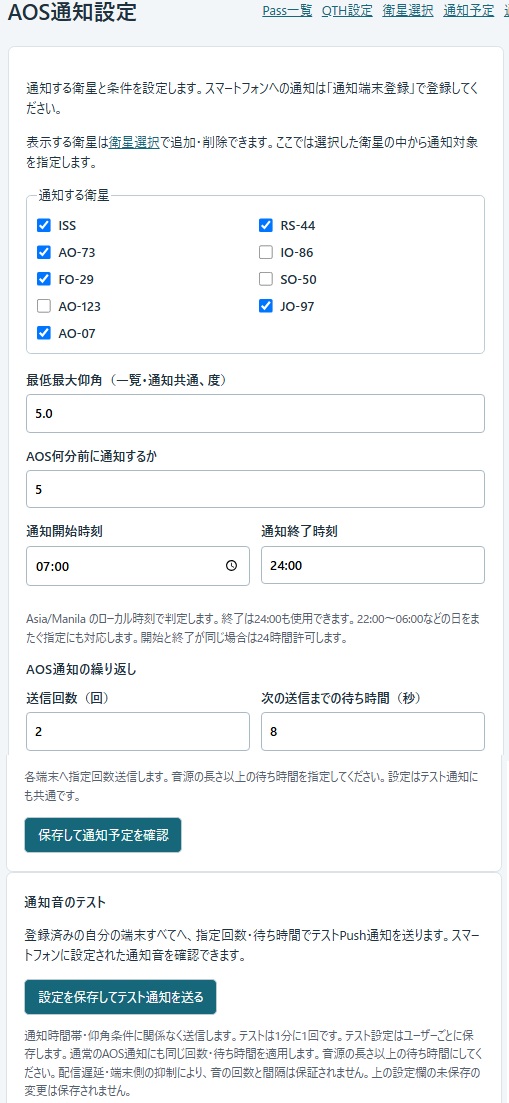 |
||
7枚目:通知端末登録通知を受け取りたいスマートフォンやパソコンでSatBox Cloudにログインし、「通知端末登録」を開きます。別の端末を代理で登録することはできません。 「スマートフォン」やコールサインなど分かりやすい端末名を入力し、「この端末の通知を登録」を押します。通知の確認が表示されたら「許可」を選び、登録済みの端末一覧に追加されたことを確認してください。 複数の端末で受信する場合は、同じアカウントで各端末から登録します。受信を止めたい端末は「この端末の通知を解除」または一覧の「この登録を解除」で解除できます。 登録後は「通知設定」からテスト通知を送り、表示と通知音を確認してください。通知が拒否されている場合は、次のAndroidの手順で許可に変更します。端末本体の通知設定もONになっている必要があります。 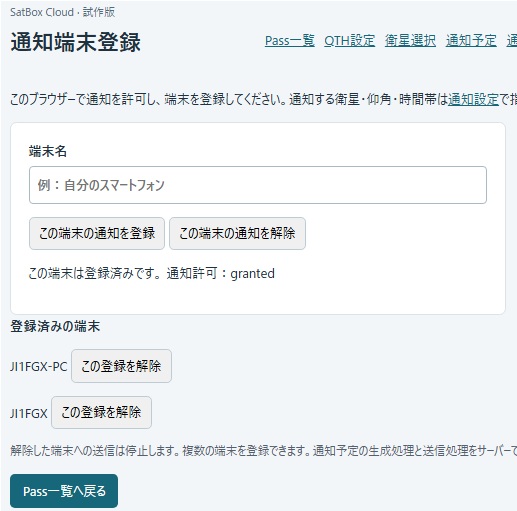 |
||
8枚目:Androidの通知許可設定(Chrome)「通知が拒否されています」と表示された場合は、Chromeのアドレスバー左側にあるページ情報・設定アイコンをタップします。以下はAndroidのChromeでの例です。機種やバージョンによって表示名や画面構成が異なります。 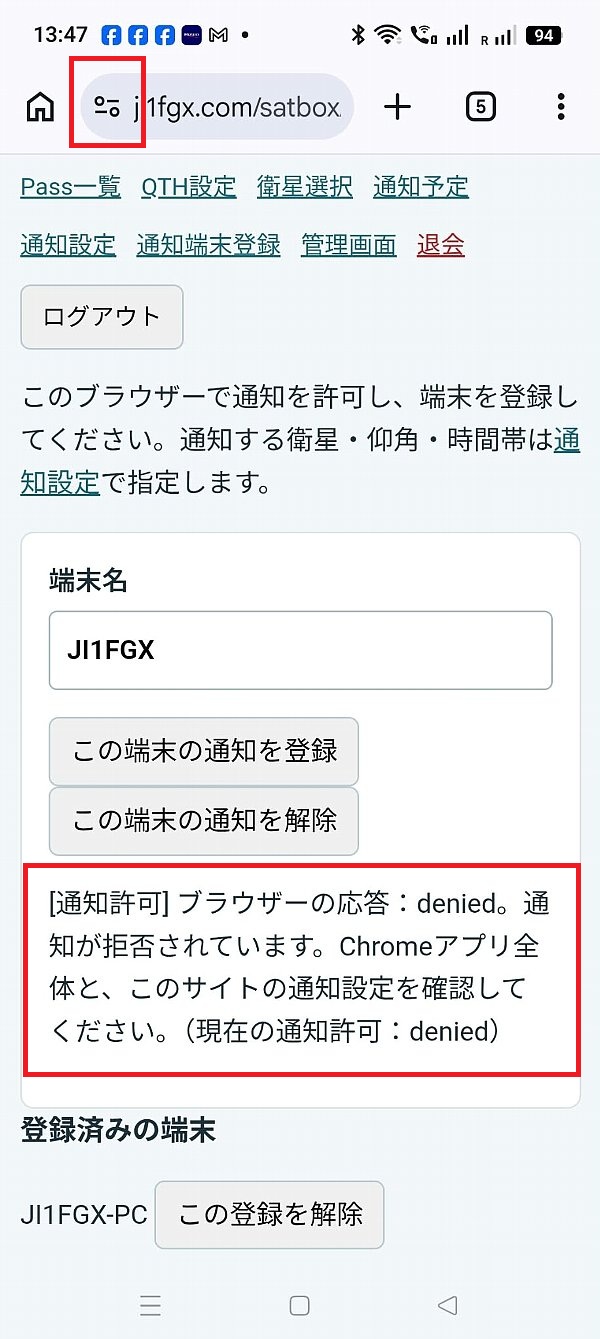 |
||
9枚目:サイトの通知設定を開く「通知をブロック」と表示されている項目をタップします。「権限」が表示される場合は、「権限」から「通知」を開いてください。 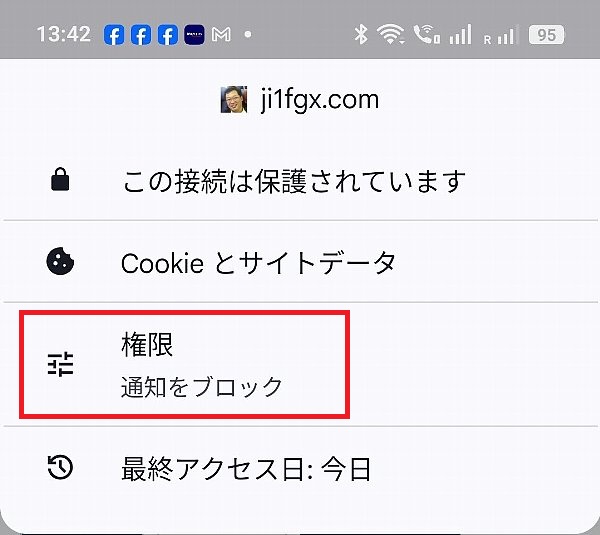 |
||
10枚目:通知の権限を変更する「許可されていません」と表示されている通知の項目をタップして、通知の許可設定を開きます。 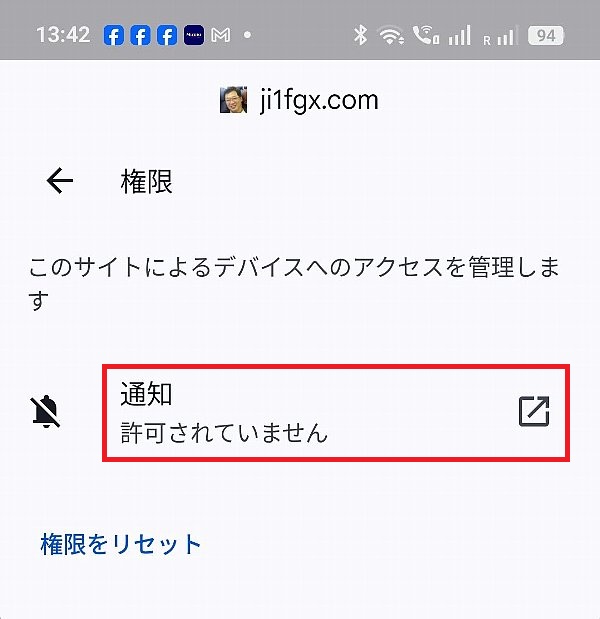 |
||
11枚目:通知を許可して端末登録をやり直す「通知の許可」をONにします。Chrome自体の通知が端末の設定でOFFになっている場合は、そちらもONにしてください。 SatBox Cloudの「通知端末登録」に戻り、必要に応じてページを再読み込みしてから「この端末の通知を登録」を押します。その後、テスト通知で受信を確認してください。 通知音が鳴らない場合は、通知音量、サイレントモード、おやすみモードなども確認してください。 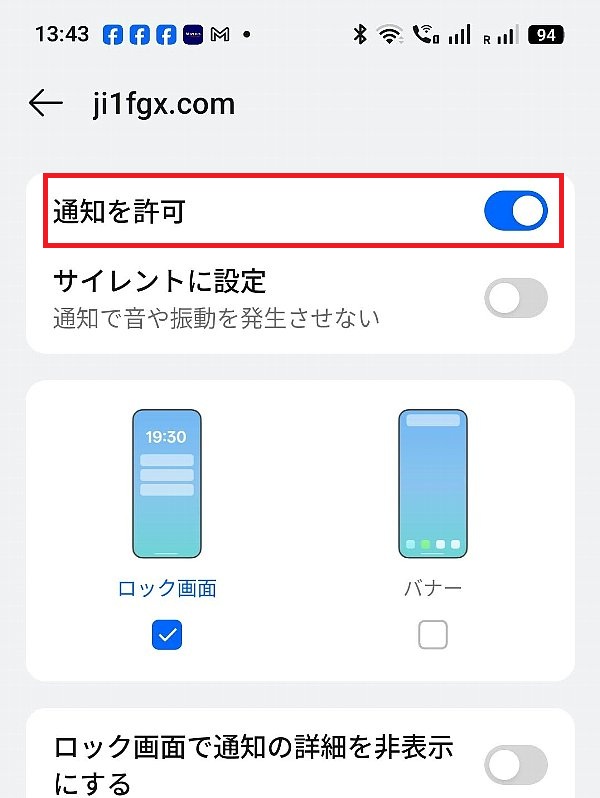 |
||
iPhoneで通知を受け取る場合
iPhoneのWeb Push通知はiOS 16.4以降のホーム画面Webアプリに対応しています。Safariの通常のタブで開くだけではなく、ホーム画面のアイコンから利用してください。 通知設定の参考:Google:Android版Chromeの通知設定 / Apple:ホーム画面へのWebアプリ追加 / Apple:iPhoneの通知設定 | ||
| 2026年10月06日 2026年10月09日 |