| English | Japanese |
|
昨日までのアクセス |
|
| TOPページ | 【 リリー日記 】 ミンダナオでの生活日記 |
| 26/10/11 | Arduino IDEをインストールする |
| 26/10/09 | DXCC200のステッカー到着 |
| 26/10/08 | SatBox Cloudをリリース |
| 26/10/06 | オークションでミニPC ECS LIVA Zを落札 |
| 26/10/05 | 1か月ぶりのHF運用でガンビアのC5RとQSO |
| 26/10/04 | Raspberry Pi OSのインストール |
| 26/10/02 | レピーターコントローラーの機能説明 |
| 26/10/01 | レピーターコントローラー基板とファームウェア |
| 26/09/30 | JLCPCB社へ基板を発注する手順 |
| 26/09/24 | Ozamizのパーツショップ UNITRUST |
| 26/09/22 | ケンプロローテーターインターフェース |
| 26/09/18 | SatBox Bate版基板とファームウェア |
| 26/09/14 | SatBoxの基板を設計してみました |
| 26/09/12 | 太陽光発電システム計画 |
| 26/09/09 | サテライト用SatBox パート4 |
| 26/09/04 | 孫のZion君 |
| 26/08/29 | ハムフェア2026開催 |
| 26/08/25 | フランツ・ヨーゼフ諸島のDXペディションRI1FJL |
| 26/08/23 | 衛星RS-44を使ったQSO |
| 26/08/22 | 現在サテライトVUCC48 |
| 26/08/16 | サテライト用SatBox開発中 パート3 |
| 26/08/05 | HP 8656B SGを使用してIC-820Hの受信感度を測定 |
| 26/08/02 | サテライト用SatBox開発中 パート2 |
| 26/07/16 | 発注していた3Dプリントのパネル納品 |
| 26/07/12 | サテライト用SatBox開発中 |
| 26/07/05 | 気温・湿度・気圧モニター室内ユニット |
| 26/06/30 | FreeCADで3Dプリンターの為のデーターづくり |
| 26/06/16 | KR-500にAS5600磁気エンコーダ取り付け |
| 26/06/05 | 孫Zion君のCQ |
| 26/06/04 | 仰角ローテ―ターKR-500のポテンションメーター交換 |
| 26/06/03 | レピーターコントローラーの制作その4 |
| 26/06/01 | 気温・湿度・気圧モニターソフト |
| 26/05/31 | 気温・湿度・気圧モニター |
| 26/05/21 | JTDX自動運用BUGFIX |
| 26/05/17 | サテライト用アンテナ系修理 |
| 26/05/13 | AlincoDR-130バックライト修理 |
| 26/05/07 | レピーターコントローラーの制作その3 |
| 26/05/03 | サテライトのお友達YC8RPK |
| 26/04/26 | DXCC200達成 |
| 26/04/23 | ISSボイスレピーターでの交信 |
| 26/04/20 | WSJT-Xリモート運用ソフト |
| 26/04/19 | アルインコDR-130ゲット |
| 26/04/15 | ClublogのCharts |
| 26/04/10 | POCトランシーバーについて |
| 26/04/08 | YAESUの無線機でKENWOOD AT-300を使う |
| 26/03/17 | フィリピンでアマチュア無線クラブを作るには |
| 26/03/10 | YAESUの無線機でKENWOOD AT-300を使う |
| 26/03/07 | Linux Mintのインストール |
| 26/02/27 | フィリピンアマチュア無線試験問題集 |
| 26/02/20 | JK1SNSから荷物到着 |
| 26/02/18 | テンポラリーライセンスの更新 |
| 26/02/14 | サテライトトラッキングプログラムSattrack |
| 26/02/05 | レピーターコントローラーの制作その2 |
| 26/02/02 | 衛星IO-86でCQを出す |
| 26/01/27 | シャック&レピーターコントローラー |
| 26/01/16 | レピーターコントローラーの制作 |
| 26/01/16 | ローテーターインターフェース基板制作 |
| 26/01/10 | サテライト用アンテナ設置 |
| 26/01/08 | WSJT-Xリモート運用ソフト |
| 26/01/07 | JTDXリモート運用ソフト |
| 26/01/04 | log_reciver_Ver2.6.6ソフト |
| 26/01/04 | VPNソフト Tailscale |
| Arduino IDEをインストールする (2026/10/11) | ||||
|---|---|---|---|---|
1. Arduino IDEをインストールするレピーターコントローラー、SatBox、気温・湿度・気圧モニターなどで使用しているESP32-S3のプログラムは、Arduino IDEで作成・書き込みを行っています。ここでは、Windows 11でArduino IDEをインストールし、ESP32-S3を使えるようにする手順を紹介します。 Arduino IDEは、プログラムの編集、コンパイル(マイコンで実行できる形式への変換)、マイコンへの書き込みを行う開発ソフトです。Arduinoの公式サイトから無料でダウンロードできます。
Arduino IDEをインストールしただけでは、ESP32-S3用のプログラムは書き込めません。続いて、Espressif Systemsが提供するESP32のボードパッケージを追加します。Arduino IDEのバージョンと、ESP32のボードパッケージのバージョンは別のものです。 詳しいインストール方法は、Arduino公式のインストールガイドも参照してください。 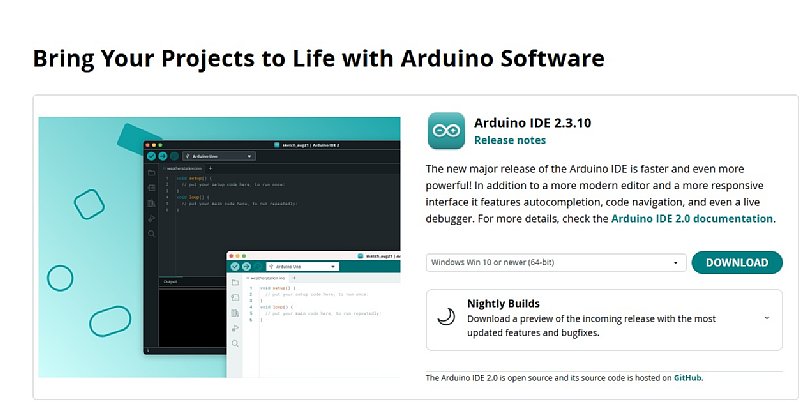 |
||||
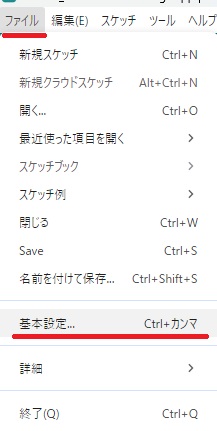
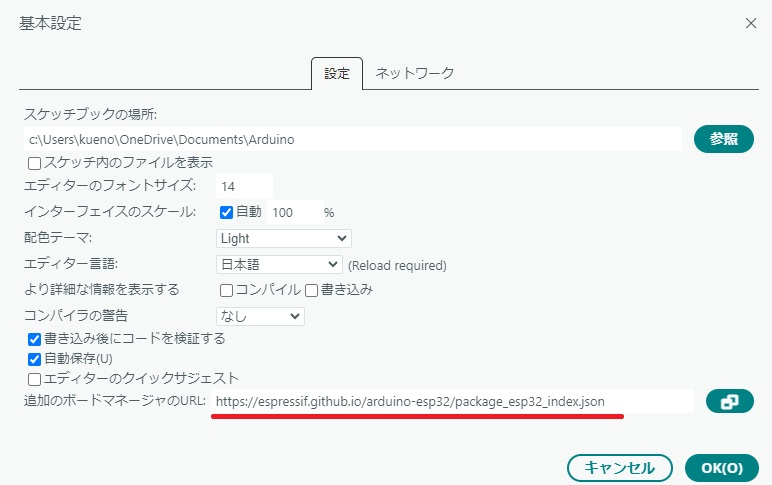
2. ESP32のボードマネージャーURLを登録するArduino IDEの「ファイル」→「基本設定」を開き、「追加のボードマネージャーのURL」欄に次のURLを入力して「OK」を押します。 すでに別のURLが登録されている場合は削除せず、右側の一覧編集ボタンからESP32用のURLを追加してください。このURLは、Espressif公式のインストール手順で案内されている安定版用です。
|
||||
3. ESP32のボードパッケージをインストールする左側の「ボードマネージャー」を開き、検索欄に この手順では、ボードパッケージのバージョンを3.3.12を選んでください。プログラムの配布ページに別のバージョン指定がある場合は、そちらに合わせてください。 ダウンロードとインストールが完了するまで待ちます。 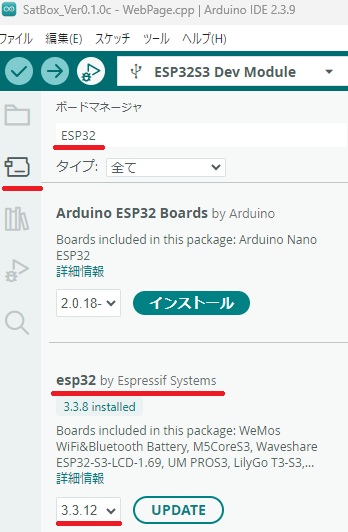 |
||||
4. ESP32-S3のボードを選択する「ツール」→「ボード」→「esp32」→ESP32S3 Dev Moduleを選択します。ESP32、ESP32-S2、ESP32-S3は別の機種なので、使用するESP32-S3に合ったボードを指定してください。 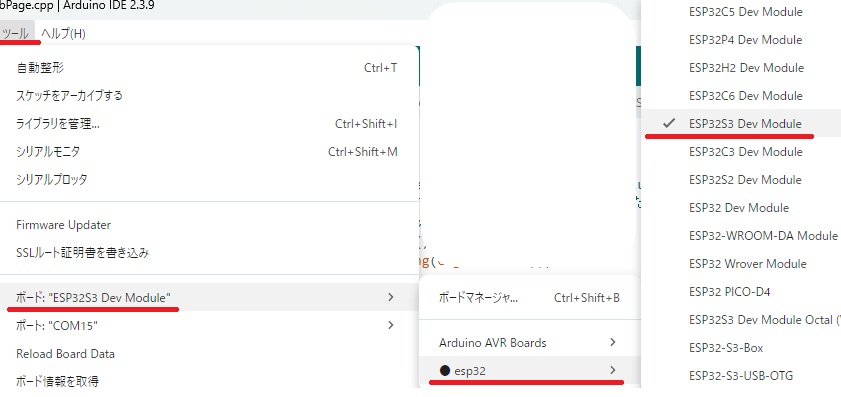 |
||||
5. USB接続とCOMポートを確認するESP32-S3を、データ通信に対応したUSBケーブルでパソコンに接続します。「ツール」→「ポート」で、接続したESP32-S3のCOMポートを選択してください。 どのCOMポートか分からない場合は、USBケーブルを抜いたときに消え、接続したときに現れるポートを確認します。充電専用のUSBケーブルでは通信できません。ポートが表示されない場合は、ケーブルとUSB端子を確認してください。USB・シリアル変換チップを搭載したボードでは、そのチップに対応するドライバーが必要になる場合があります。 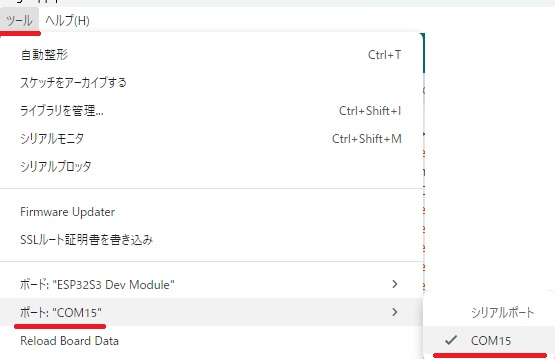 |
||||
6. SatBoxのPartition Schemeを設定するSatBoxはプログラムサイズが大きいため、「ツール」→「Partition Scheme」でHuge APP (3MB No OTA/1MB SPIFFS)を選択します。この設定は、プログラムを保存する領域を大きくするものです。 レピーターコントローラーと気温・湿度・気圧モニターは、各プログラムの配布ページに別の指定がなければ、Partition Schemeはデフォルトのままで構いません。Flash SizeやPSRAMなどの設定は、使用するボードとプログラムの説明に合わせてください。 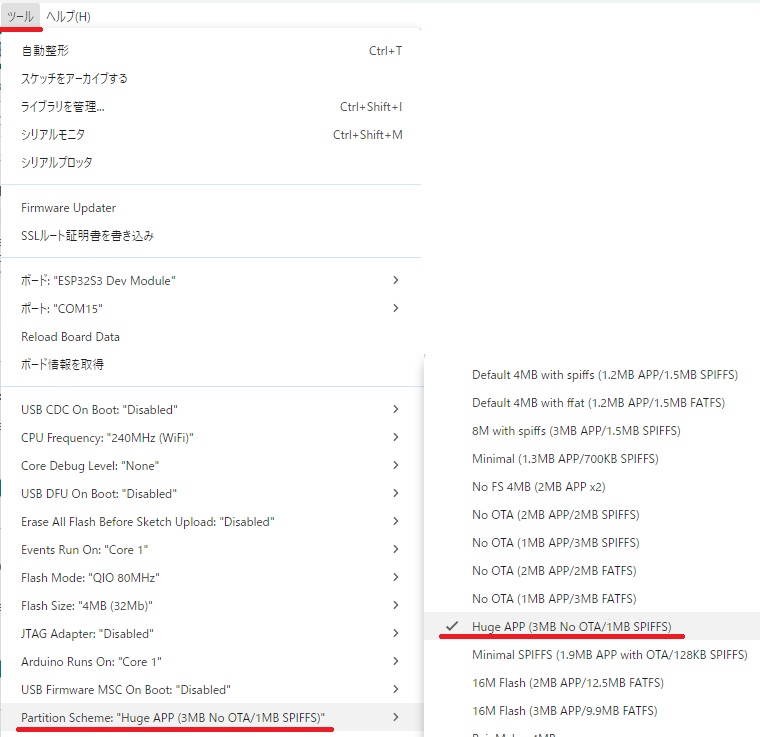 |
||||
7. プログラムを開いて書き込む配布されたプログラムがZIPファイルの場合は、先に展開します。プロジェクトのフォルダー内にある プログラムに必要なライブラリーは、配布ページの説明に従ってインストールします。ESP32のボードパッケージを追加しても、個別のライブラリーがすべてそろうわけではありません。 左上のチェックマーク「検証」でコンパイルし、エラーがないことを確認してから、右向き矢印「書き込み」を押します。ボードとCOMポートの選択も、書き込み前にもう一度確認してください。 シリアルモニターで起動メッセージを確認する場合は、通信速度をプログラムで指定されている値に合わせます。詳しい操作は、Arduino公式の書き込み手順を参照してください。 |
||||
| 2026年10月09日 2026年10月11日 | ||||