| レピーターコントローラーの機能説明 |
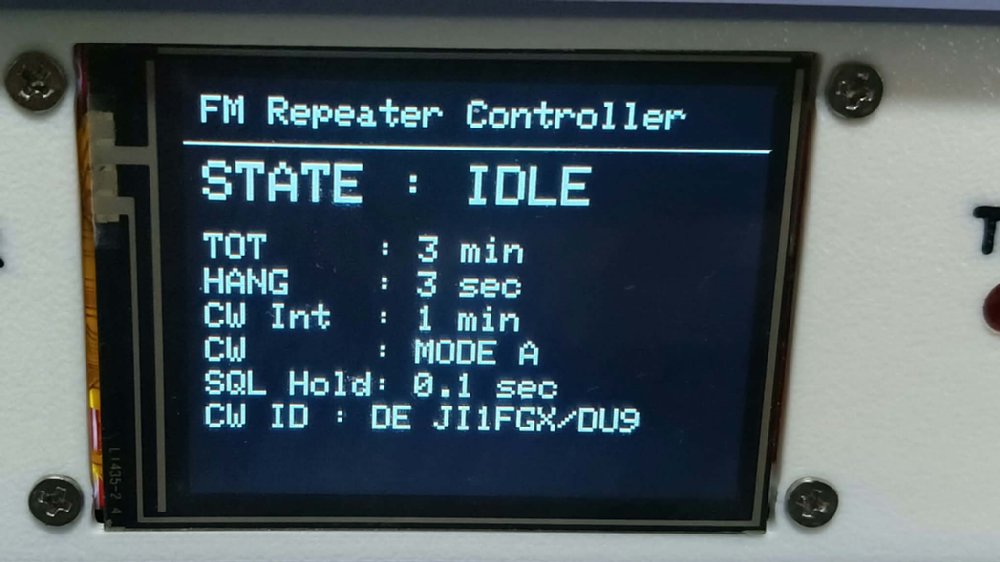
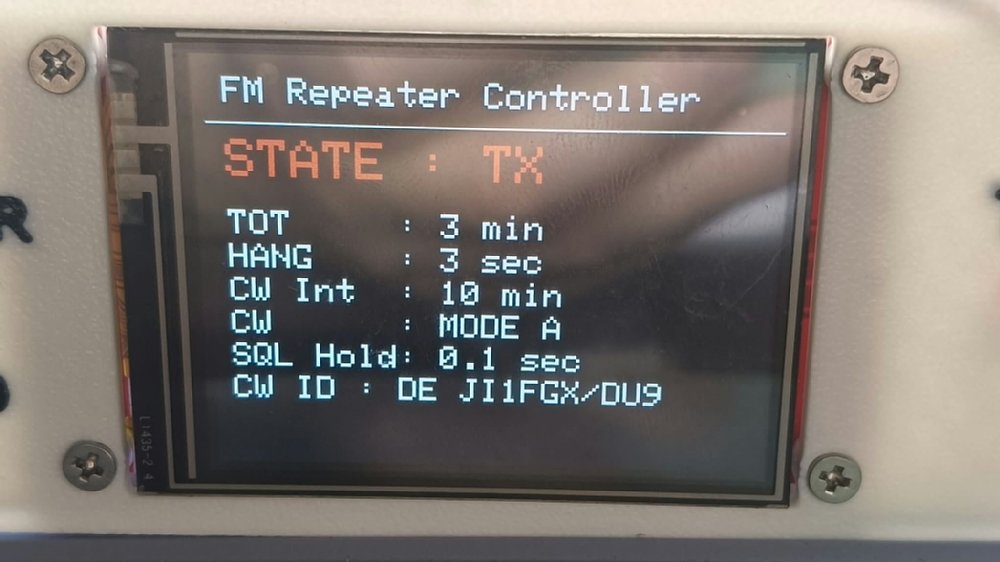
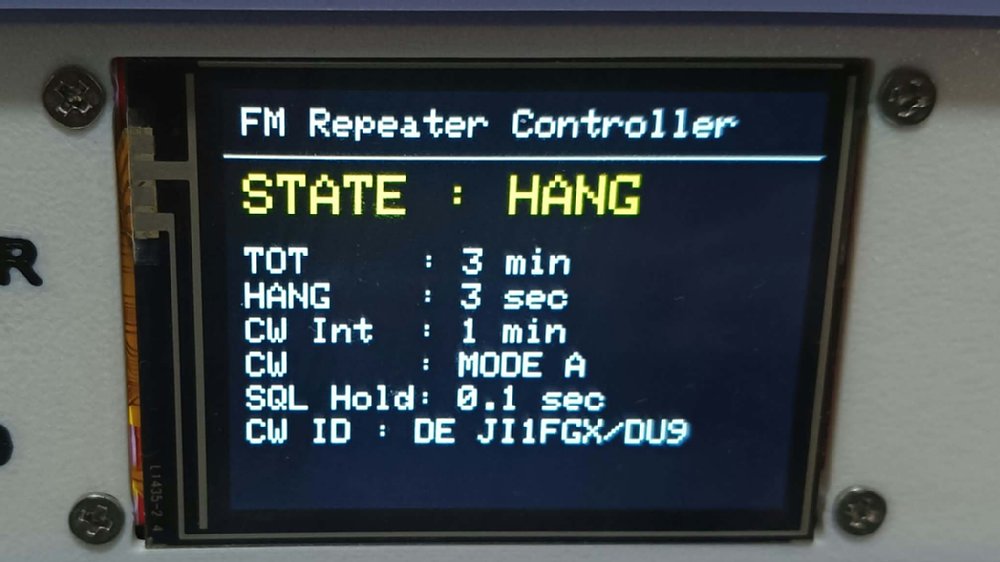
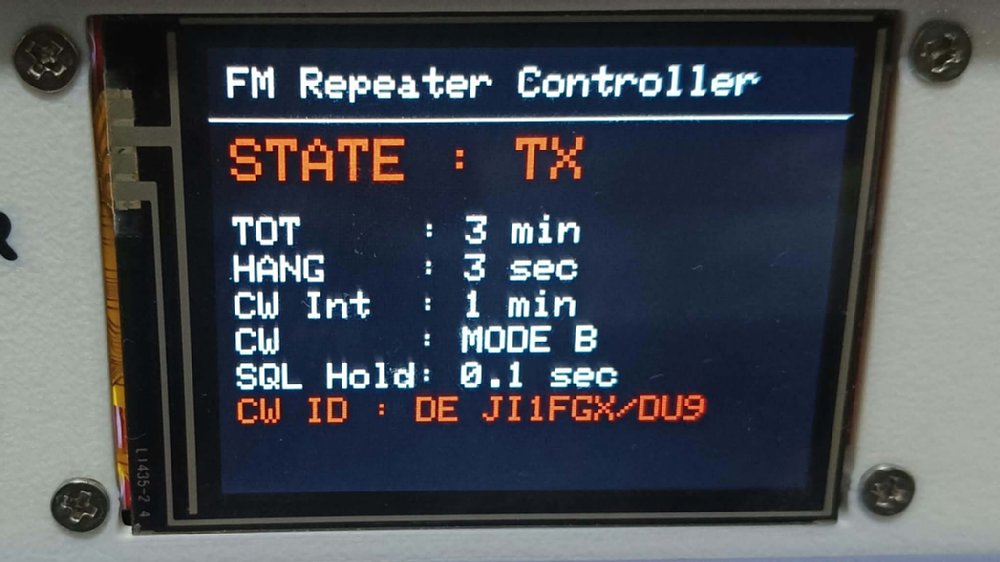
レピーターコントローラーのタッチパネル式液晶画面
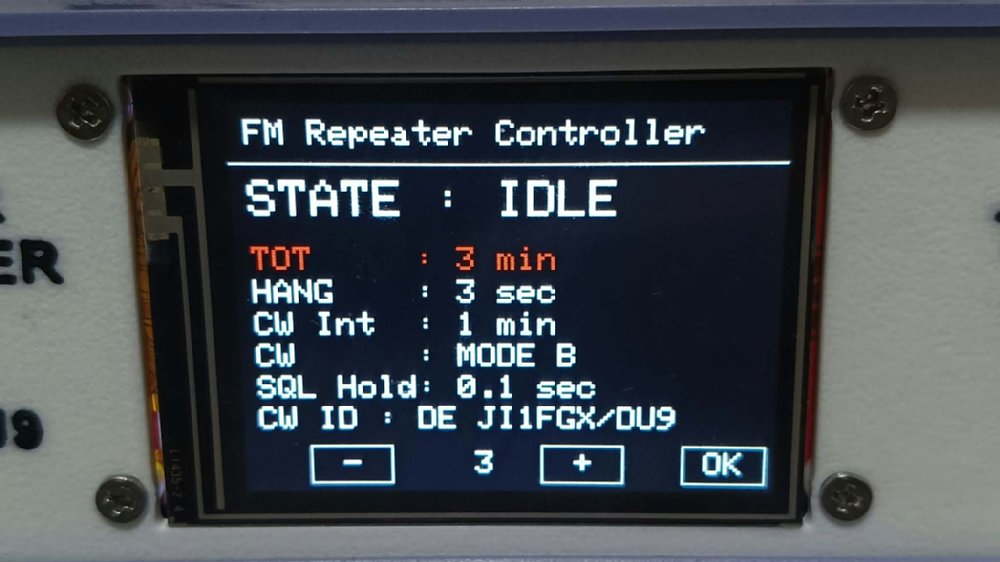
待機中(STATE:IDLE)
受信信号を待っている状態です。画面にはTOT、HANG、CW IDなどの現在の設定を表示します。
|
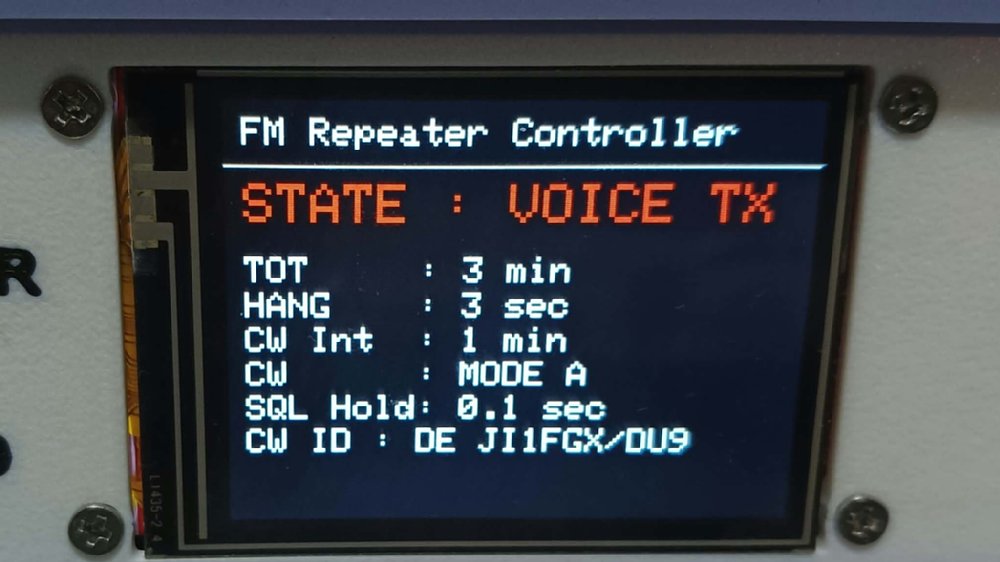
中継送信中(STATE:TX)受信側(アップリンク)の信号を検出し、送信側(ダウンリンク)のPTTをONにして中継している状態です。
|
送信保持中(STATE:HANG)
受信信号がなくなった後も、HANGで設定した時間だけ送信を保持します。保持中に再び受信すると、中継に戻ります。
|
CW IDの送信中設定したコールサインなどのメッセージをモールス信号で送信します。
|
ボイスIDの送信中
DFPlayerに保存した音声で時報・時刻・コールサインを送出します。
音声ファイルはサンプルとして用意されていますが、自局用に用意してください。
|
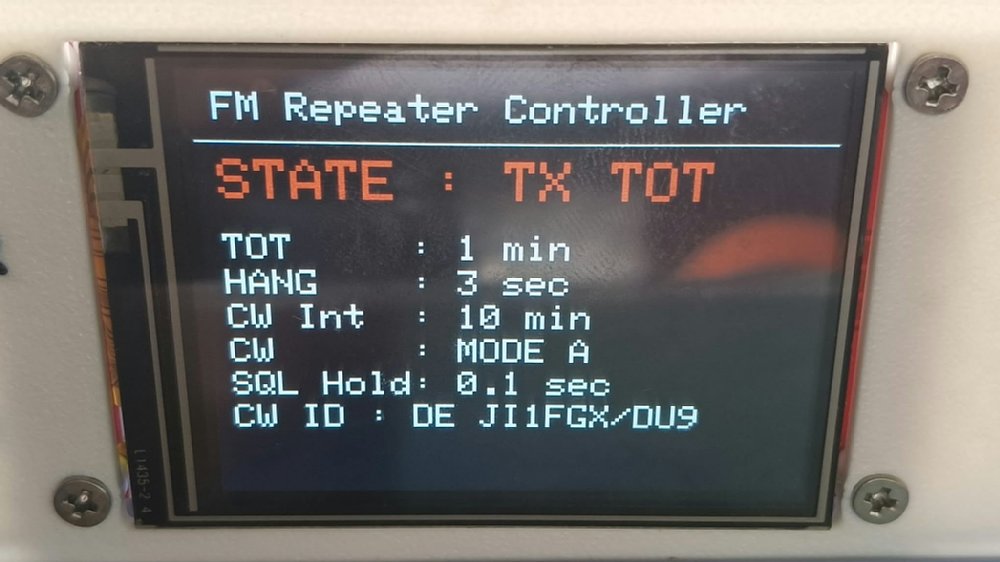
連続送信を制限するTOT(タイムアウトタイマー)設定した制限時間に達すると送信を停止し、TOTロック状態になります。
受信入力がOFFの状態でTOT_LOCKの時間が経過すると、待機状態へ戻ります。
|
設定画面
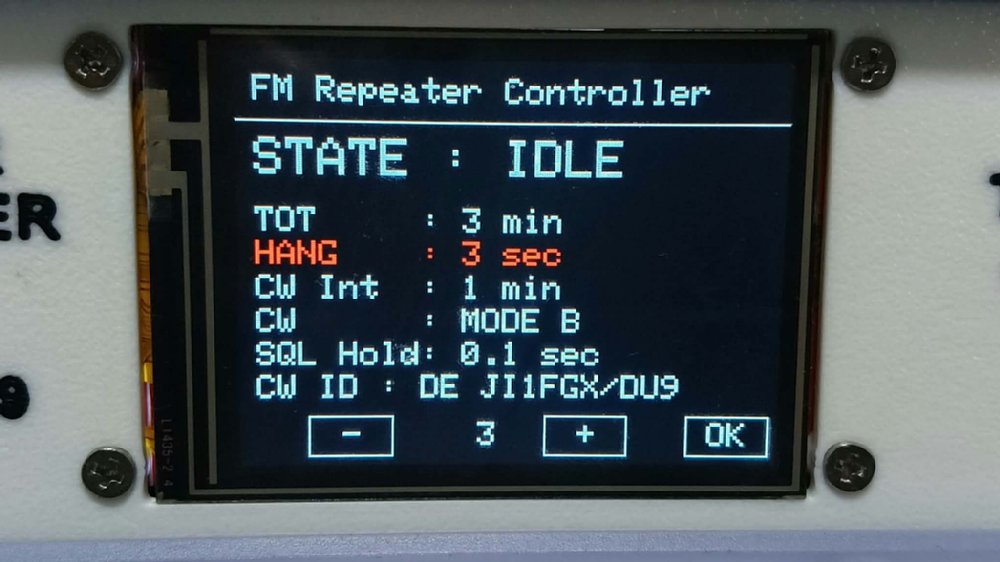
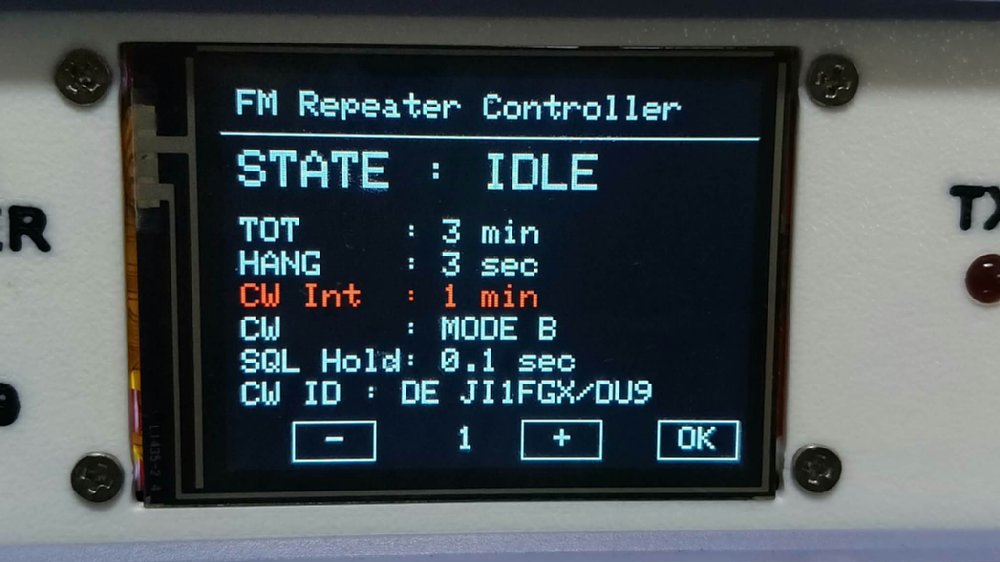
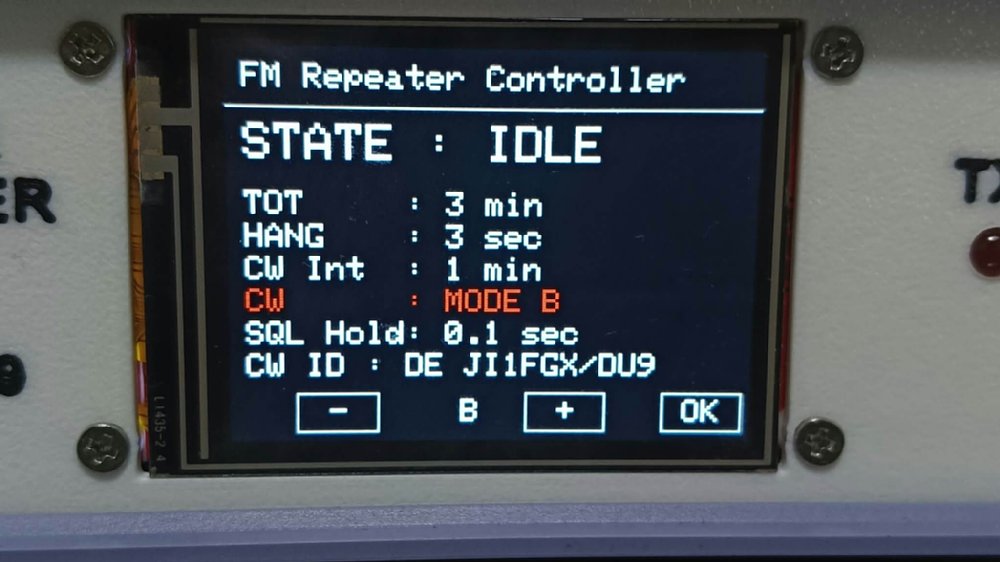
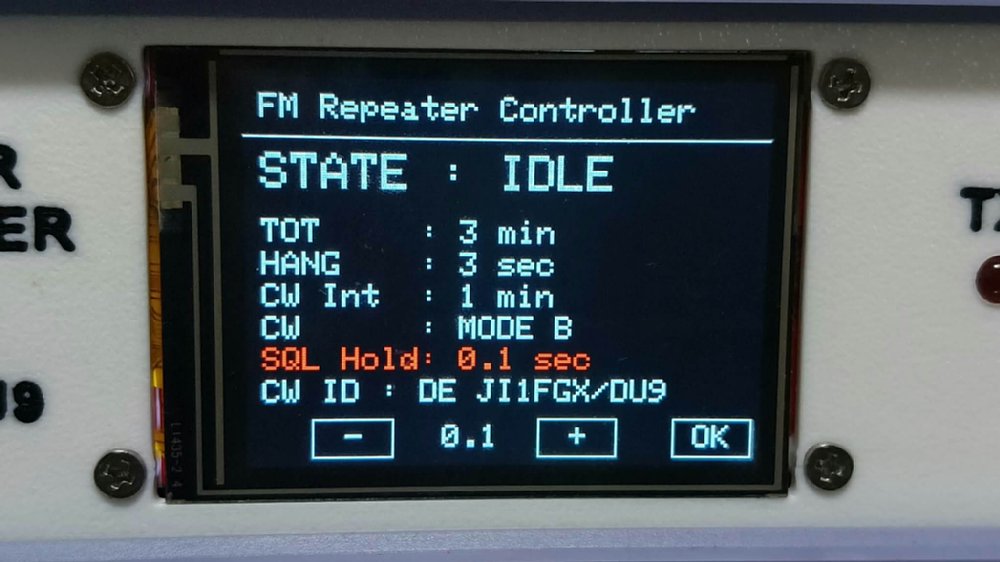
待機中に項目をタップすると編集できます。選択中の項目は赤字になり、[-][+]で変更して[OK]で保存します。
タッチパネルで設定を編集中は、中継動作を停止します。
TOT:連続送信の制限時間。1~30分で設定できます。
|
送信保持時間(HANG)
受信終了後の送信保持時間を0~30秒で設定できます。
|
CWの送信間隔
OFF、1分(動作確認用)、5分、10分、15分、30分、60分を選択できます。
毎時00分には音声IDを優先してCWを抑止する処理があるため、60分設定での送出タイミングは実機で確認してください。
|
CW MODE
| CW IDの送信方法はMODE AとMODE Bから選択できます。 |
| MODE A |
設定したCW間隔が経過した後、アクセスに応じてCW IDを送信します。 |
| MODE B |
RTCの時刻を基準に、CW間隔とCWID_STARTの設定に従って定期的にCW IDを送信します。 |
|
受信信号の安定確認時間(SQL HOLD)
受信入力が一定時間続いてから送信を開始する設定です。短いノイズなどによる不要な送信を抑えます。
タッチパネルでは0~5.0秒を0.1秒単位で設定できます。
PC設定画面のSQL_STABLEは「設定値×100ms」で、例えば3は0.3秒、50は5.0秒です。
|
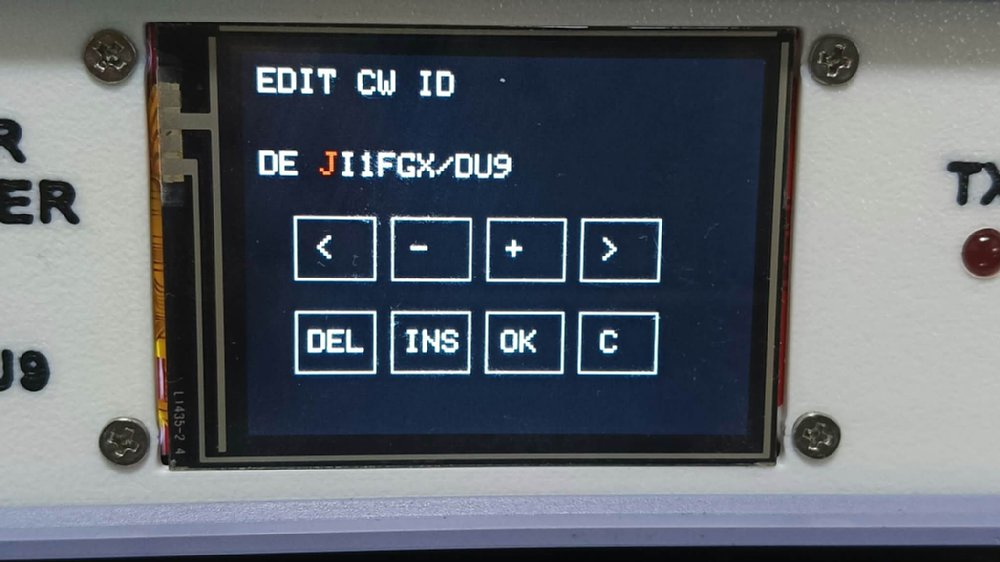
CW IDメッセージの編集画面左右の矢印で位置を選び、[-][+]で文字を変更します。[INS]で空白を挿入、[DEL]で削除します。
[OK]で保存し、[C]で変更を取り消します。英大文字・数字・空白・「/」を使い、最大19文字で設定します。
|
レピーターコントローラーの設定画面
Windows用の設定プログラム Repeater_Controller_Settings.exe を使い、USB接続したコントローラーの設定を読み出し・変更できます。
タッチパネルでは主要項目を変更できます。
PC設定プログラムでは、下表の詳細設定を編集し、本体のEEPROMへ保存できます。
USB接続後にCOMポートを選び、まず[読み込み]で現在の設定を読み込み、変更後に[保存]を押してください。
同じCOMポートを使うArduino IDEのシリアルモニターなどは閉じておきます。
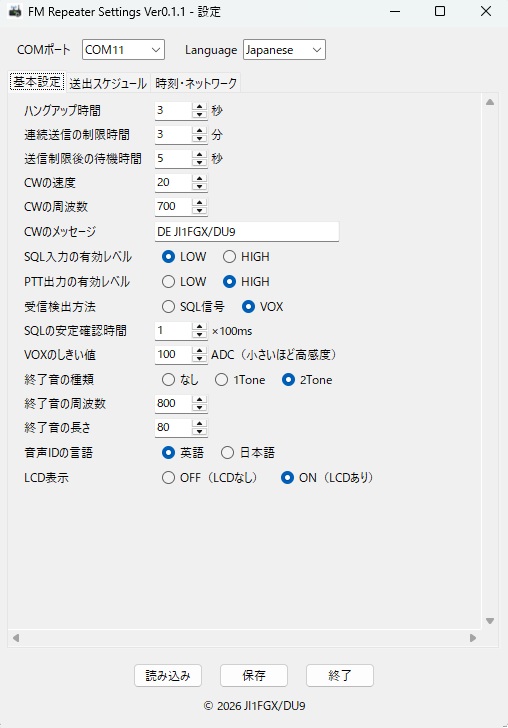
PC設定画面の項目一覧画像の数値は設定例です。初期値や推奨値を示すものではありません。時間の単位(分・秒・100ms)に注意してください。 基本設定
| 画面の項目名 | 内容・設定の目安 |
|---|
| COMポート | USB接続に使用するCOMポート。接続したESP32-S3のポートを選択します。 |
|---|
| Language |
設定画面の言語を切り替えます。 |
| ハングアップ時間 | 受信終了後も送信を保持する時間(秒)。タッチパネルのHANGに対応します。 |
|---|
| 連続送信の制限時間 | 連続送信の制限時間(分)。タッチパネルのTOTに対応します。 |
|---|
| 送信制限後の待機時間 | TOTで送信停止後、受信入力がOFFになってからロックを解除するまでの時間(秒) |
|---|
| CWの速度 | CWの送信速度(WPM)。値を大きくすると速くなります。 |
|---|
| CWの周波数 | CWトーンの周波数(Hz)。例:700は700Hzです。 |
|---|
| CWのメッセージ | CWで送出するメッセージ。自局のコールサインなどを英数字で設定します(最大19文字)。 |
|---|
| SQL入力の有効レベル | 外部スケルチ入力が有効になる極性。受信機のSQL出力に合わせてLOW/HIGHを選びます。 |
|---|
| PTT出力の有効レベル | 送信時のPTT出力の極性。接続するPTTインターフェースに合わせてLOW/HIGHを選びます。 |
|---|
| 受信検出方法 | SQL信号:外部スケルチ信号で受信を判定
VOX:入力音声をソフトウェアで検出して判定 |
|---|
| SQLの安定確認時間 | 受信入力の安定確認時間
設定値×100ms(0.1秒)です。例:1=0.1秒、10=1秒 |
|---|
| VOXのしきい値 | 音声検出のしきい値(ADC値)。小さいほど高感度になります。 |
|---|
| 終了音の種類 | HANG終了音の種類。なし:終了音なし、1Tone:1トーン、2Tone:2トーン |
|---|
| 終了音の周波数 | HANG終了音の基準周波数(Hz) |
|---|
| 終了音の長さ | HANG終了音の長さの設定(ms)。例:80=0.08秒 |
|---|
| 音声IDの言語 | 音声案内の言語。英語/日本語から選択。対応する音声ファイルが必要です |
|---|
| LCD表示 | OFF(LCDなし)/ON(LCDあり)から、本体のLCDの有無に合わせて選びます。 |
|---|
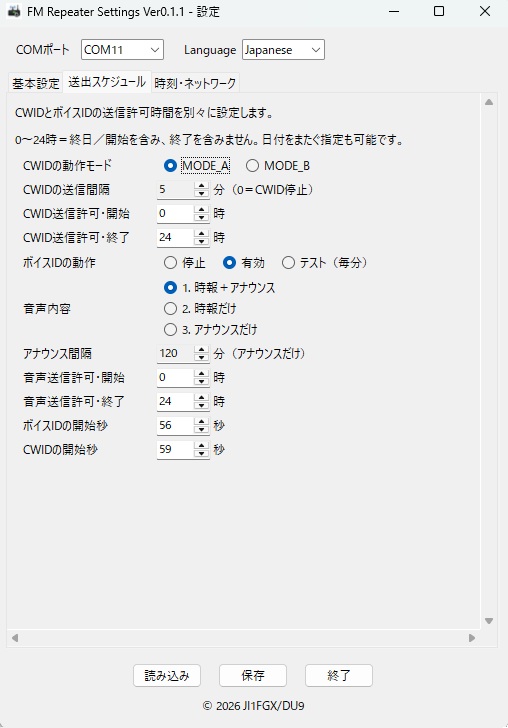
送出スケジュール
| 画面の項目名 | 内容・設定の目安 |
|---|
| CWIDの動作モード | MODE_A:間隔経過後のアクセスに応じて送信。MODE_B:時計を基準に定期送信。 |
|---|
| CWIDの送信間隔 | CW IDの送信間隔(分)。0はOFFです。 |
|---|
| CWID送信許可・開始/CWID送信許可・終了 | CW IDを送信できる時間帯(時)。開始を含み、終了を含みません。0~24時で終日となり、日付をまたぐ指定も可能です。 |
|---|
| ボイスIDの動作 | 停止:音声IDを停止。有効:音声IDを有効にします。
テスト(毎分):毎分の動作確認。通常運用時は有効または停止を選びます |
|---|
| 音声内容 | 1. 時報+アナウンス/2. 時報だけ/3. アナウンスだけ、から選びます。 |
|---|
| アナウンス間隔 | 「3. アナウンスだけ」で使用する送信間隔(分)。 |
|---|
| 音声送信許可・開始/音声送信許可・終了 | 音声を送信できる時間帯(時)。CW IDとは別に設定します。開始を含み、終了を含みません。0~24時で終日となり、日付をまたぐ指定も可能です。 |
|---|
| ボイスIDの開始秒 | 音声再生処理を開始する秒位置(0~59)。
時報を含む動作では毎時59分の指定秒、テストでは毎分の指定秒から開始します。例:56は56秒の位置です |
|---|
| CWIDの開始秒 | MODE_BでCWの開始判定を行う秒位置(0~59)
例:59は対象の分境界の直前、59秒の位置です
待ち時間の指定ではありません |
|---|
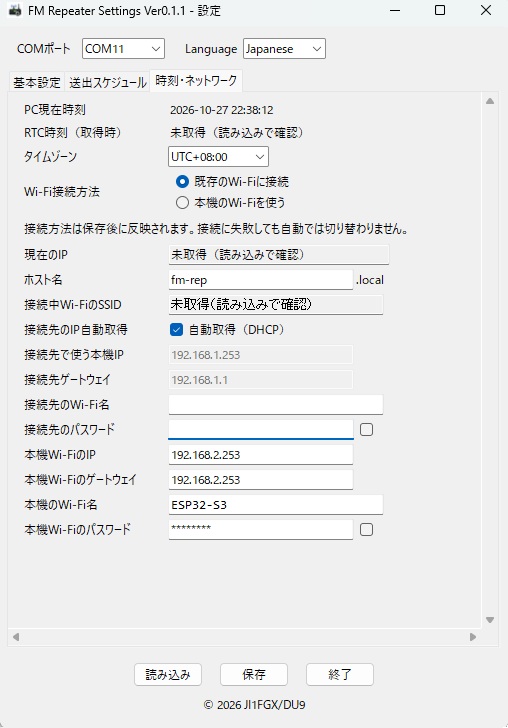
時刻・ネットワーク
| 画面の項目名 | 内容・設定の目安 |
|---|
| PC現在時刻 | PCの現在時刻を表示します。 |
|---|
| RTC時刻(取得時) | 本体から取得したRTC時刻を表示します。未取得の場合は[読み込み]で確認します。 |
|---|
| タイムゾーン | 使用する地域のUTCからの時差を選びます。 |
|---|
| Wi-Fi接続方法 | 「既存のWi-Fiに接続」または「本機のWi-Fiを使う」を選びます。保存後に反映され、接続に失敗しても自動では切り替わりません。 |
|---|
| 現在のIP | 現在使用しているIPアドレスと接続状態の表示
編集項目ではありません。DHCP使用時はこのアドレスで接続します |
|---|
| ホスト名 | ネットワーク上の機器名。例:fm-repと設定すると、対応環境ではhttp://fm-rep.local/で接続できます
入力欄には「.local」を付けません |
|---|
| 接続中Wi-FiのSSID | 現在接続しているWi-Fiのネットワーク名を表示します。[読み込み]で確認できます。 |
|---|
| 接続先のIP自動取得 | 既存のWi-Fiに接続するモード(STA)でのIPアドレスの自動取得
チェックあり:DHCP、チェックなし:固定IP |
|---|
| 接続先で使う本機IP | 既存のWi-Fiに接続するモード(STA)で使用する固定IPアドレス
DHCPがOFFのときに使用します |
|---|
| 接続先ゲートウェイ | 既存のWi-Fiに接続するモード(STA)のゲートウェイ
固定IP使用時に、接続先ルーターのアドレスを設定します |
|---|
| 接続先のWi-Fi名 | 接続先Wi-FiのSSID(ネットワーク名) |
|---|
| 接続先のパスワード | 接続先Wi-Fiのパスワード |
|---|
| 本機Wi-FiのIP | 本体がWi-Fi親機になるモード(AP)での、本体のIPアドレス
既存のWiFiルーターが無い環境でも直接接続が出来ます |
|---|
| 本機Wi-Fiのゲートウェイ | 本体がWi-Fi親機になるモード(AP)のゲートウェイ設定欄
現行ファームウェアでは、実際のゲートウェイには本機Wi-FiのIPと同じ値を使用します |
|---|
| 本機のWi-Fi名 | 本体がWi-Fi親機になるモード(AP)で公開するネットワーク名
PCやスマートフォンのWi-Fi接続先として選びます |
|---|
| 本機Wi-Fiのパスワード | 本体がWi-Fi親機になるモード(AP)で、PCやスマートフォンを本体へ接続するためのパスワード |
|---|
操作ボタン
| 画面の項目名 | 内容・設定の目安 |
|---|
| 読み込み | 本体から現在の設定を読み込み、画面へ反映します。編集前に実行してください |
|---|
| 保存 | 変更した設定を本体へ送信し、EEPROMへ保存します |
|---|
| 終了 | PC設定プログラムを閉じます
変更を残す場合は、先に[保存]を押してください |
|---|
開始秒の設定は、RTC(DS3231)の時計を基準に動作します。音声IDや定期CWを使用する前に、本体の時計を確認してください。
|
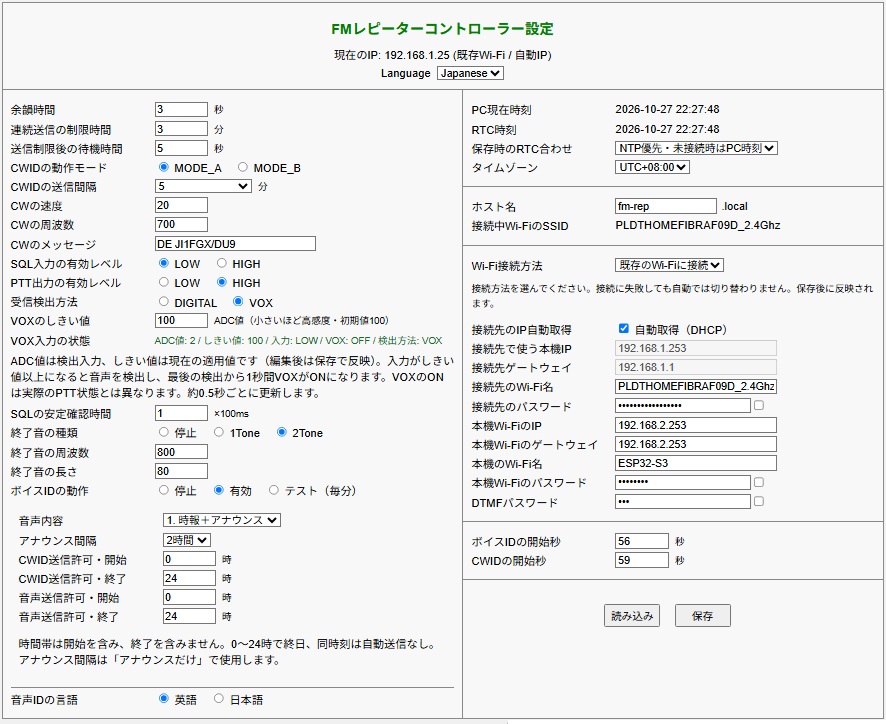
Wi-Fi経由のブラウザー設定既存のWi-Fiに接続するモード(STA)では、[接続先のWi-Fi名]にネットワーク名、[接続先のパスワード]にパスワードを入力します。
PCやスマートフォンも同じネットワークに接続すると、ブラウザーから本体の設定ができます。
ブラウザーのアドレス欄に、例えば http://fm-rep.local/ または http://192.168.1.66/ と入力します。
ホスト名は[ホスト名]、IPアドレスは[現在のIP]に表示された実際の値に置き換えてください。
ホスト名で接続できない環境では、IPアドレスを使用してください。
本体へ直接接続する場合は、[Wi-Fi接続方法]で「本機のWi-Fiを使う」を選び、保存してください。接続に失敗しても自動では切り替わりません。
PCやスマートフォンのWi-Fi設定で、本体のネットワーク名(本機のWi-Fi名)を選び、パスワード(本機Wi-Fiのパスワード)を入力して接続します。
その後、ブラウザーで本体のIPアドレス(本機Wi-FiのIP)を開くと設定できます。
Wi-Fi設定を変更した後は、変更後の接続先やIPアドレスで接続し直してください。
|