WSJT-X自動運用ソフト Ver0.1.6

ダウンロード


旧版:WSJT-X_AutoRun_Ver0.0.6.zip
旧版:WSJT-X_AutoRun_Ver0.0.8.zip
旧版:WSJT-X_AutoRun_Ver0.0.9.zip
旧版:WSJT-X_AutoRun_Ver0.1.0.zip
旧版:WSJT-X_AutoRun_Ver0.1.1.zip
旧版:WSJT-X_AutoRun_Ver0.1.4.zip
旧版:WSJT-X_AutoRun_Ver0.1.5.zip
WSJT-X_AutoRun_Ver0.1.6.zip
ダウンロード

ダウンロード回数: —

導入とリモート運用

導入から運用開始まで

WSJT-X自動運用は、送信許可の再操作や交信ログの確定など、運用中に繰り返す操作を補助します。Ver0.1.6では、リモート操作と状態表示にも対応しました。

  1. ダウンロードしたファイルを解凍し、インストーラーを実行します。
  2. WSJT-Xを起動し、「設定」で各ボタンの座標と必要な項目を登録します。
  3. 設定を保存して両方のプログラムを再起動し、下記の動作テストで操作を確認します。
  4. リモートでログを確認する場合は、log_receiverの導入と接続を確認します。

まずは15日間の試用期間で、ボタン操作やログ表示がご自身の環境で正しく動作することをご確認ください。

このプログラムはWSJT-X-30.0_improved_PLUSlで動作を確認しています。
WSJT-X 2.6.1ではうまく動かなかったです 

WSJT-X自動運用プログラムがVer0.1.6にバージョンアップしました。

Ver0.1.6では、従来の自動運用を補助する機能に、WSJT-Xリモート運用が加わりました。
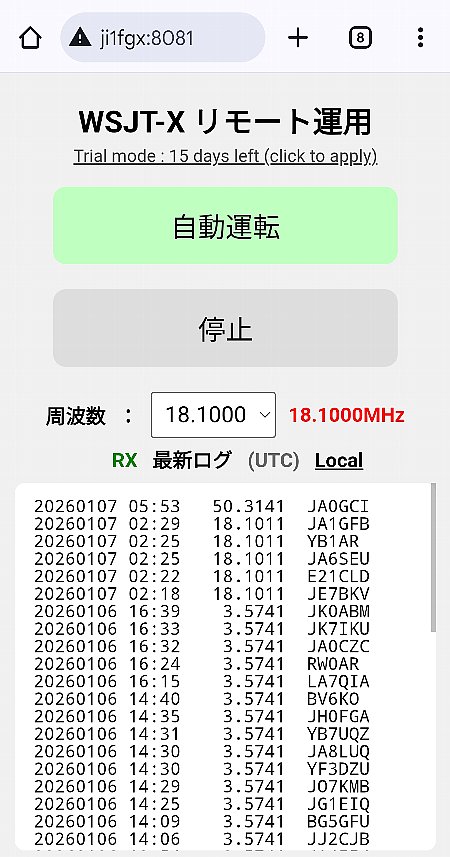
スマートフォンや別のコンピューターから、WSJT-X自動運用の操作や運用状況の確認ができます。
送受信の状態や直近の交信ログを手元で確認でき、運用状況を把握しやすくなります。

機能
  • WSJT-X自動運用の自動運転、停止の操作
  • 周波数の変更
  • 送信/受信状態の表示
  • 過去50件のログ表示
  • ログの時刻のUTC/Localの切り替え

WSJT-Xリモート運用は、VPN経由で外出先からも運用状況を確認できます。
外部から接続する場合は、あらかじめ運用側と接続側でVPNの接続を確認してください。
 VPNソフト Tailscale
WSJT-Xリモート運用でログを表示するために必要なソフト
 log_receiver_Ver2.6.6

操作画面とリモート画面

WSJT-X自動運用の画面例


15日間の試用とライセンス

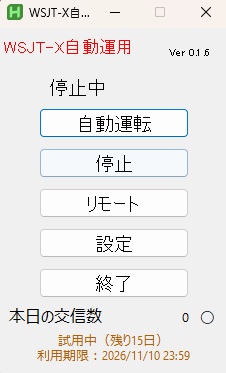
 WSJT-X自動運用Ver0.1.6はトライアルウェアとなりました
15日間の試用期間中に、お使いの環境で動作をご確認ください。
試用期間終了後も継続してご利用いただくには、ライセンスの取得が必要です。

WSJT-X自動運用の画面例

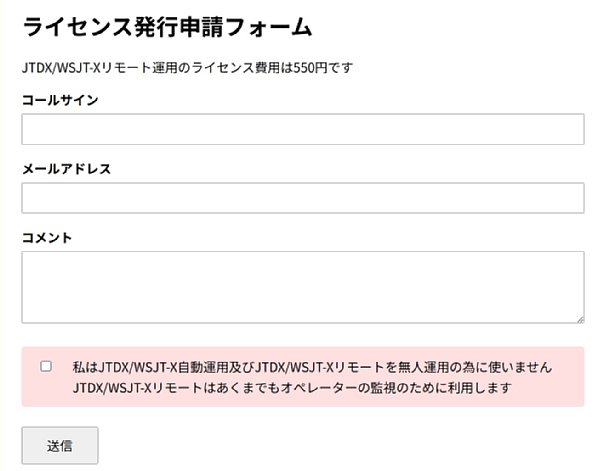
ライセンスの申請


ライセンス登録料は550円です。
お支払いはPayPalまたは銀行振込をご利用ください。
銀行振り込みの場合はメールで口座情報をお伝えしますのでコメント欄に銀行振り込み希望とお書きください。
ライセンスの発行は、スマートフォン・コンピューターのどちらからでも申請できます。
https://ji1fgx.com/license_apply.php

申請内容とご入金を確認後、1~2日でライセンスキーをメールでお送りします。
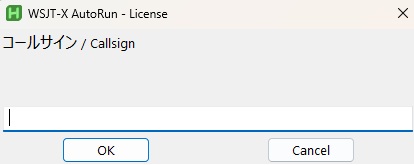
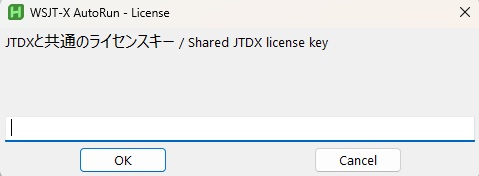
届いたキーは、登録したコールサインとともに入力してください。
WSJT-X自動運用の画面例
 

試用期間終了後の登録

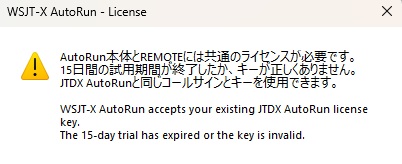
15日間の試用期間が終了すると、起動時にコールサインとライセンスキーの入力が必要になります。
 
WSJT-X自動運用の画面例

WSJT-X自動運用の画面例
 
WSJT-X自動運用の画面例

インストールと同梱ファイル

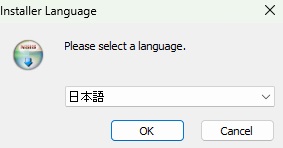
 Install_WSJT-X_AutoRun.exeを実行すると、日本語・英語を選ぶ画面が開きます。
ここで選んだ言語はデスクトップに作るショートカットの言語とアイコンを切り替えるために使われます
プログラム自体はOSの言語を自動判断して日本語、英語、ドイツ語を切り替えます
WSJT-X自動運用の画面例


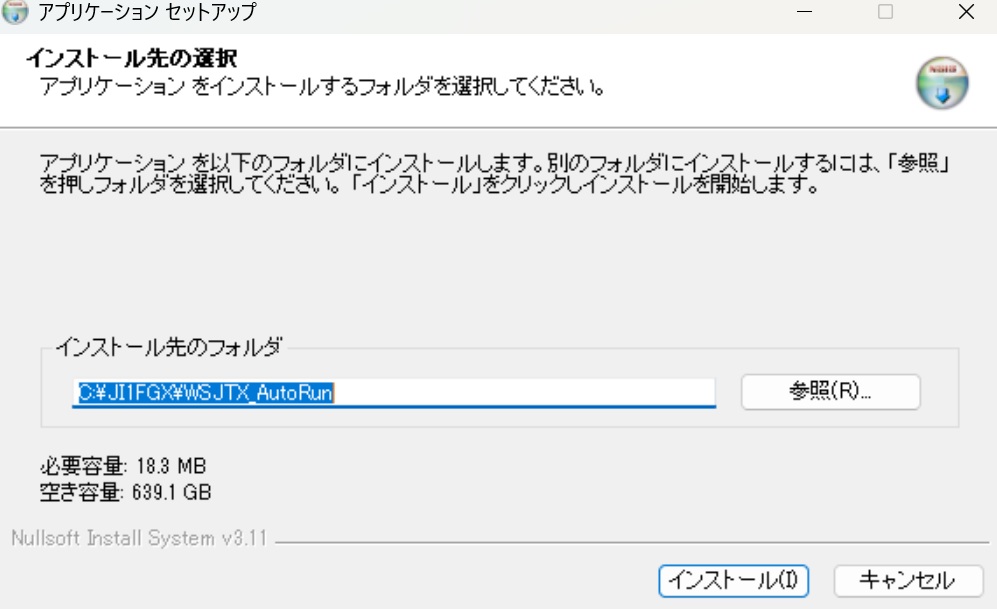
インストールディレクトリを選びます
通常は既定のインストール先を使用してください。

WSJT-X自動運用の画面例


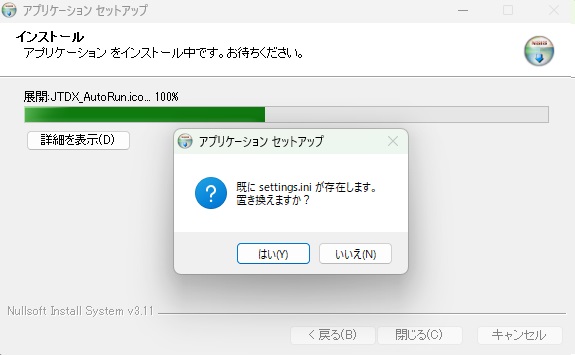
再インストール時には、設定ファイル settings.ini を置き換えるかどうか確認画面が表示されます。
登録済みのボタン座標などの設定を引き継ぐ場合は、「いいえ」を選んでください。
「はい」を選ぶと、既存の settings.ini を settings.ini.backup にコピーしてから置き換えます。
WSJT-X自動運用の画面例


 WSJT-X自動運用プログラム  WSJT-X_AutoRun_Ver0.1.6.exe
 WSJT-Xリモート運用プログラム  wsjt-x_remote_0.0.4.exe
 設定用プログラム  WSJT-X_AutoRun_Setup_ver1.0.5.exe
 インストーラー  Install_WSJT-X_AutoRun.exe
 プレフィックスから国名を検索  find_entity_service.exe
 ADIファイルからDBファイルへの変換  adi_to_db.1.0.exe
 Entityサーチの為のSQL DBファイル  dxcc_list.db
 日本語マニュアル  WSJT-X_自動運用プログラムマニュアル.pdf
 英語マニュアル  WSJT-X_Auto_Operation_Manual_EN.pdf
 日本語アイコン  WSJT-X自動.ico
 英語アイコン  WSJT-XAutoRun.ico

自動運転の動作

 
動作 
  WSJT-Xにある「送信許可」ボタンをクリックした後、タイムアウトすると、もう一度「送信許可」を自動で押します。 
  他の局を呼んでいるか交信中のリトライでタイムアウトすると自動で「停止」を押してから「送信開始」を押します。 
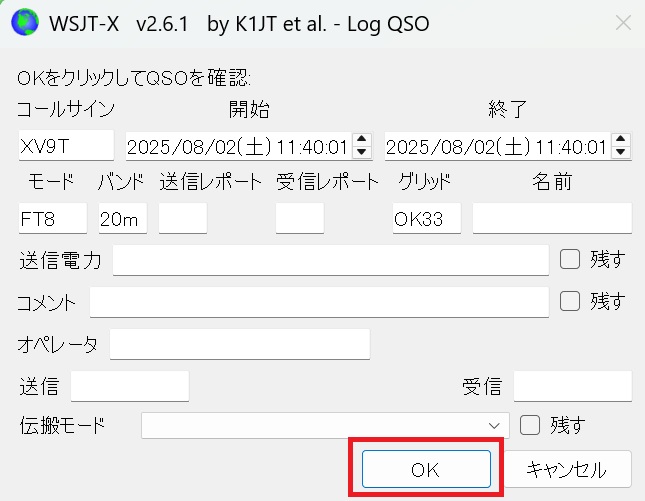
  QSO成立でRR73を送った後に「ログ記録」のウインドウが開くと「OK」を自動で押します。
  コンソールの「停止」を押すと自動運転を停止します。ダブルクリックをすると「送信許可」もOFFにします 

 WSJT-Xウインドウの位置を保持するようにしました。プログラムを終わらせた場所を記憶して再度同じ場所に表示されます。
 交信数はプログラムを終了して再起動しても値を保持します。
 交信数は日付が変わるとゼロにリセットされます

WSJT-X自動運用は、上記のボタン操作と状態確認を通じて、運用中の繰り返し操作を補助するプログラムです。
 

警告・ご利用にあたって

開発はあくまでもコンピューターの前で操作の補助を行うのが目的であり、無人での運用を行うものではありません。

アワードへの申請を予定している場合は、自動運用に関する各アワードの規約も事前に確認してください。お使いの国の電波法に沿った運用を心がけてください。運用の可否は、使用する国・地域の法令や免許条件などを確認して判断してください。

何かあっても制作者である私は責任を取りません。自己責任での利用を行ってください。

WSJT-X、JTDXの設計思想には自動運用(無人運用)を排除する考え方があり、このソフトにご批判があることも承知しています。

操作画面の見方


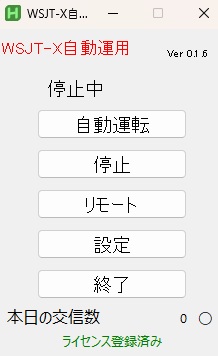
WSJT-X自動運用を起動すると、次の操作画面が表示されます。
自動運転   設定されたタイマー間隔でWSJT-Xの監視が始まります
 停止  タイマーを0にして監視が止まります
 ダブルクリックすると送信も停止します
 リモート  スマートフォンかコンピューターからリモート監視が出来ます
 設定  WSJT-Xウインドウのボタンの座標を設定します
 終了  プログラムが終了します
 本日の交信数  自動運用をしているときの交信局数
 日付が変わると0にクリアーされます
 ライセンス登録状態  ライセンス未登録の時は試用期限が表示されます
   自動運転中には右下に赤●が表示されます

WSJT-X自動運用の画面例

タイムアウト時の動作

  CQを出し応答がなくタイムアウトしたら「停止」-「送信許可」を押してまたCQを出します
他の局を呼ぶか交信中のリトライでタイムアウトすると自動で「停止」を押してからコールを断念して「送信許可」を押しCQを出します
WSJT-Xの「Txのウオッチドックタイマー」は6分では長すぎると思うので4分か5分と短めが良いと思います
またCQは永遠に出し続けますので自動運転といっても監視が必要です

WSJT-X自動運用の画面例

交信ログの自動記録

Log QSOウインドウが開くと自動で「OK」が押されて交信を終了させます
次のCQに移るため、「停止」を押してから「送信許可」を押します
WSJT-X自動運用の画面例

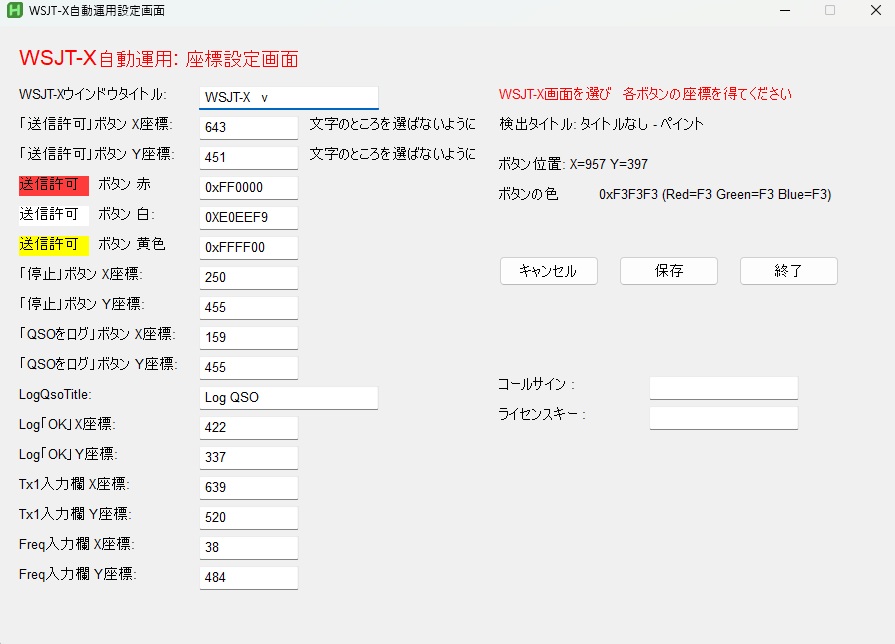
初回設定:ボタン座標の登録

初めて使う前に、「設定」でWSJT-Xの各ボタンの座標を登録してください。
WSJT-Xのウインドウサイズを変更した場合は、ボタンの座標を取り直してください。
画面上の座標を使って操作するため、設定後は表示状態を確認してから自動運転を開始してください。

以下「設定」で開く画面です
WSJT-Xのウインドウをアクティブにしてから以下の項目をチェックしてください
座標を取り終えたら「保存」を押してから「終了」を押してWSJT-XとWSJT-X自動運用を再起動してください

 送信中の赤と停止中の白、黄色のカラーを取ってください
 初期値で判定できるか確認し、必要に応じて設定し直してください。
 「停止」ボタンの座標を取ってください
 「QSOをログ」ボタンの座標を取ってください
 ログ記録画面の「OK」ボタンの座標を取ってください
 Tx1入力フィールドの座標を取ってください
 QSOログサーチとCountryサーチに使います
 Freq入力欄: Freqコンボボックスの入力欄の座標を取ってください
 コールサイン: WSJT-Xリモート運用のライセンス登録に必要です
 リモートライセンスキー: WSJT-Xリモート運用のキーを入力します
 
WSJT-X自動運用の画面例

設定後の動作テスト

 
動作テスト 
コンソールの「自動運転」ボタンを押します
WSJT-Xの「送信許可」を押して赤い色に変えます
 コンソールの「停止」ボタンをダブルクリックします
これで「送信許可」が白に変われば「送信許可」の座標は取れています
 コンソールの「自動運転」ボタンを押します
WSJT-XのTx1欄に適当な文字列を入れます

WSJT-Xの「送信許可」を押して赤い色に変えます
「送信停止」を押して「送信許可」を白くします
暫く待つとTx1欄の文字が消えて「送信許可」が赤く変わりCQが出れば
「停止」ボタンの座標は取れています

交信履歴と国名の確認


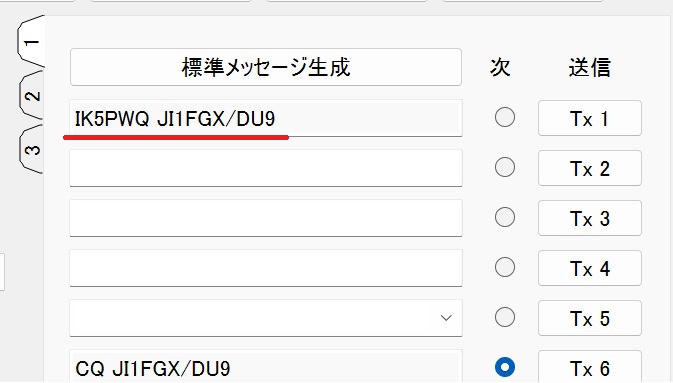
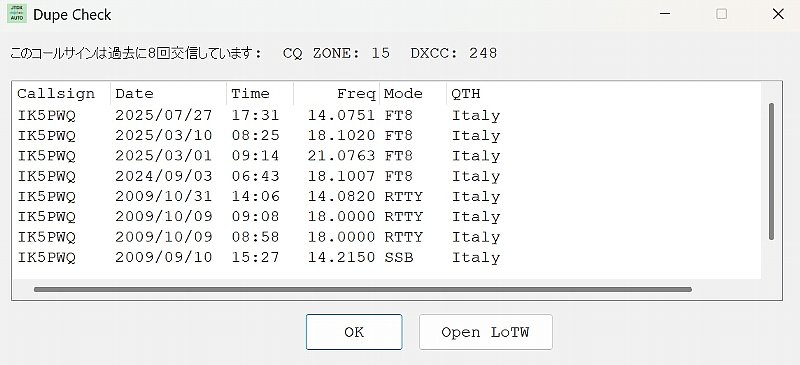
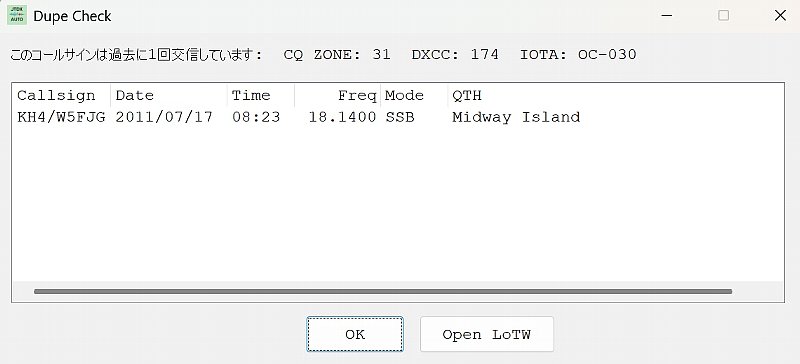
 過去に交信していればそのリストとCQ ZONEとDXCCナンバーが表示されます
表示されたコールサインをダブルクリックするとQRZ.COMが開きます
国名をダブルクリックするとGoogleMapが開きます
WSJT-Xは交信済みの局かは表示してくれないのでこの機能を組み込みました
また国名を右クリックすると過去に交信したかが表示されます

WSJT-X自動運用の画面例
 

プレフィックスから検索

 
もし交信していなければ未交信として表示されます
プレフィックスだけでも検索できます
WSJT-XはCQを出している局以外は国名を表示してくれないので
「このプレフィックスは何処の国?」「どんな国?」を簡単に調べる事が出来ます

WSJT-X自動運用の画面例

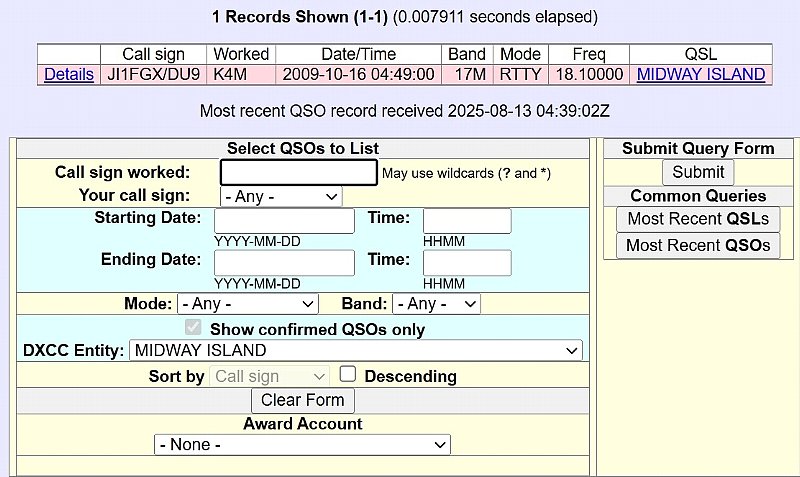
LoTWで確認

 
「Open LoTW」をクリックするとLoTWのページが開きコンファーム済みか確認ができます
「Open LoTW」で表示させるにはLoTWのアカウントが必要です

WSJT-X自動運用の画面例

過去ログの取り込み

 
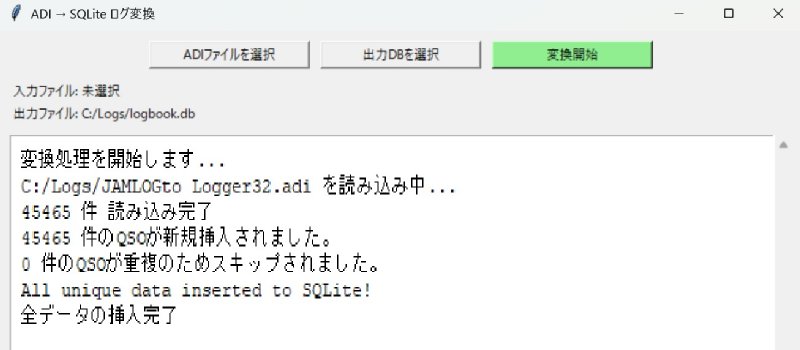
ログサーチを行うには過去ログのADIファイルをSQLデーターベースのデーターに変換しなければなりません
JTDX、WSJT-X、Turbo HAMLOGなどのADIファイルで確認しています
解凍したフォルダー内のadi_to_db変換プログラムを実行してください。

過去ログの取り込みはADIファイルの変換で行います。
新しい交信ログをリアルタイムで記録する場合は、別途配布しているlog_receiverが必要です。

別途配布しているlog_receiver_Ver2.6.6が必要です ダウンロードはこちら

WSJT-X自動運用の画面例